



L’Égaliseur de Tons est votre outil pour les réglages locaux de luminosité. Il remplace avantageusement l’ancien module Ombres et Hautes Lumières.
Sa fonction : éclaircir les zones sombres et assombrir les zones claires sans aplatir l’image ni créer de halos (contours lumineux). Il fonctionne de manière similaire à la technique classique Dodge & Burn (éclaircir & assombrir) de la Chambre Noire, mais de manière entièrement automatique en fonction de la luminosité.
Magique : le curseur interactif
Sa fonction : éclaircir les zones sombres et assombrir les zones claires sans aplatir l’image ni créer de halos (contours lumineux). Il fonctionne de manière similaire à la technique classique Dodge & Burn (éclaircir & assombrir) de la Chambre Noire, mais de manière entièrement automatique en fonction de la luminosité.
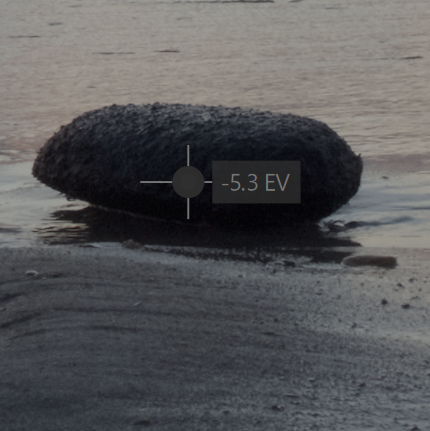
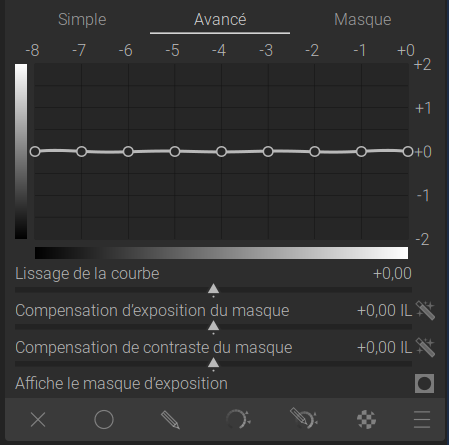
La plupart des utilisateurs sont déroutés par les nombreuses courbes et curseurs de ce module. Pourtant, vous n’avez presque jamais besoin de les toucher ! L’égaliseur de tonalité est conçu pour fonctionner directement dans l’image.
Voici comment fonctionne ce flux de travail simple :
- Activez le module.
- Allez dans l’onglet Avancé.
- Déplacez la souris sur l’image :
- Pointez sur une zone trop sombre (par exemple, une ombre sur le visage)
- Faites défiler la molette de la souris : vers le haut pour éclaircir, vers le bas pour assombrir.
- Vous voyez comment la courbe du module s’ajuste automatiquement !
- Répétez cette opération pour les zones trop lumineuses (par exemple, les nuages) en les pointant et en faisant défiler la molette de la souris.
Le module détecte automatiquement les plages de luminosité sous la souris et ne modifie que celles-ci.
Conseil de pro : pour les contrastes extrêmes (onglet Avancé)
Il arrive parfois que vous ayez une image présentant des différences de luminosité extrêmes (ex. un intérieur avec une vue à travers une fenêtre ensoleillée). Il peut arriver que l’Égaliseur de Tons ne parvienne pas à utiliser toute la gamme de tons de l’image, les zones très claires ou très sombres.
Dans ce cas, vous verrez l’histogramme décalé d’un côté ou de l’autre, ou vous verrez peut-être même un triangle jaune d’avertissement apparaître dans un coin de l’onglet Avancé. Lorsque cela se produit :
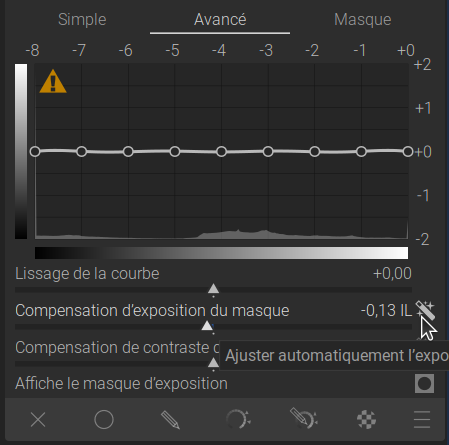
Dans ce cas, reportez-vous à l’onglet Avancé :
- Tout en observant l’histogramme, cliquez sur les baguettes magiques à droite des curseurs de :
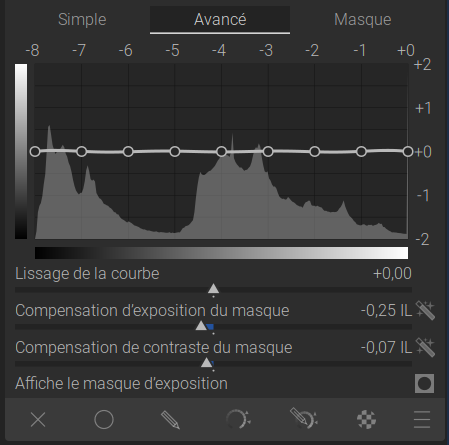
- Compensation d’exposition du maque, pour recentrer l’histogramme du masque.
- Compensation de contraste du masque, pour adapter le masque à la plage de contraste de votre image (étaler ou compresser).
- Répétez éventuellement l’opération ou simplement déplacez ces deux curseurs par essais successifs jusqu’à ce que l’histogramme soit centré et bien réparti sur toute la plage. Vous pouvez alors modifier toutes les zones de luminosité.
Le masque : quand celui par défaut ne suffit pas
En arrière-plan, l’Égaliseur de Tons crée automatiquement un masque pour séparer les luminosités. En général, cela fonctionne parfaitement dès le départ. Vous n’avez pas à vous en soucier.
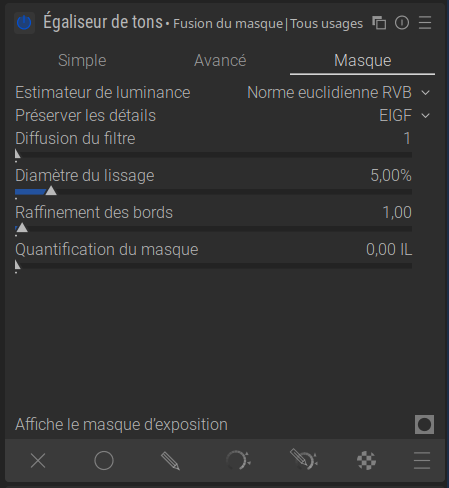
Si l’image présente des halos ou d’autres transitions étranges, allez dans l’onglet Masque :
- Diamètre de lissage : contrôle la douceur du masque.
- Valeur plus élevée : transitions plus douces, moins de contraste local, mais moins de risque d’artefacts.
- Valeur plus faible : préserve davantage le contraste local (plus punchy), mais augmente le risque de halos.
Résumé
- Utilisez l’Égaliseur de Tons pour éclaircir le premier plan ou assombrir le ciel.
- Oubliez les curseurs : utilisez le curseur interactif et la molette de la souris directement dans l’image.
- Il est le partenaire idéal d’AgX, qui gère le contraste global, tandis que l’Égaliseur de Tons s’occupe des détails locaux.
Pour plus d’informations, consultez la page du manuel officiel de darktable : Égaliseur de tons [EN].
Vous avez des questions à ce sujet ? Discutez-en avec nous sur le forum [EN] !
17 février 2026