
9 janvier 2026
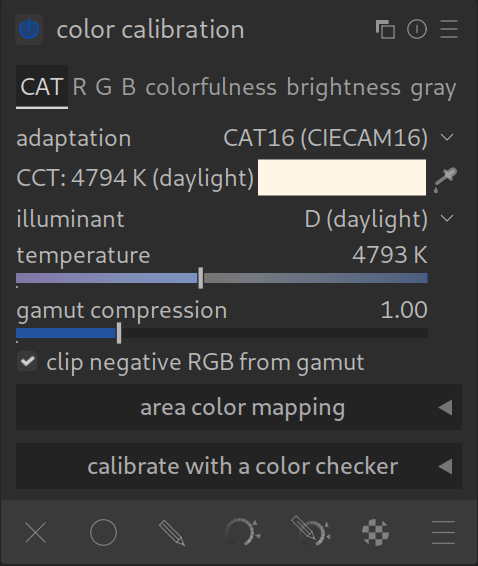
Le calibrage des couleurs est l'outil moderne permettant d'obtenir un équilibre parfait des blancs et des couleurs correctes.
Dans le flux de travail moderne, ce module remplace le travail créatif de l'ancien module « Balance des blancs ».
- Ancien module « Balance des blancs » : reste toujours réglé sur « Référence caméra » (base technique).
- Calibrage des couleurs : vous pouvez ici régler la température de l'image (partie créative).
Pourquoi ce changement ? Ce module utilise une technique appelée CAT (Chromatic Adaptation Transform). En termes simples, il calcule les couleurs telles que l'œil humain les perçoit sous différents éclairages. Cela permet d'obtenir des tons de peau plus naturels et d'éviter les décalages de couleurs étranges dans les zones très lumineuses.
Les onglets et fonctions les plus importants
1. Reiter « CAT » (Transformation d’adaptation chromatique)
Tu passeras 99 % de ton temps ici. C'est ton nouveau réglage de balance des blancs.
- Illuminant (source lumineuse) : tu peux ici sélectionner des préréglages (par exemple « Lumière du jour », « Ombre », « Lampe à incandescence »).
- Astuce : « Comme pris » (As Shot) reprend les réglages de votre appareil photo.
- Pipette (couleur de la zone) : l'outil le plus important !
- Cliquez sur l'icône en forme de pipette.
- Tracez un rectangle sur l'image au-dessus d'une zone qui devrait être neutre, grise ou blanche (par exemple, un mur gris, un t-shirt blanc).
- Le module supprime automatiquement la dominante de couleur.
2. Onglet « R » / « G » / « B » (mixeur de canaux)
Cette fonction est réservée aux utilisateurs avancés. Elle vous permet de définir la manière dont les couleurs de la caméra (rouge, vert, bleu) sont mélangées.
- Utilisation : souvent utilisé pour les conversions en noir et blanc (il existe un préréglage « film n/b » à cet effet) ou pour corriger les dominantes de couleur extrêmes des éclairages LED bon marché, que la balance des blancs normale ne parvient pas à corriger.
3. Onglet « Luminosité » (Brightness)
Permet de corriger la luminosité pendant l'ajustement des couleurs. Il est généralement préférable de le faire dans le module Exposition, mais cela peut parfois aider ici pour voir si une dominante de couleur se trouve uniquement dans les ombres.
4. Onglet « Colorfulness » (Couleurs) :
Ici, vous pouvez contrôler la luminosité et la saturation en fonction des canaux de couleur. C'est l'un des meilleurs outils de Darktable pour obtenir des conversions noir et blanc de haute qualité.
5. Onglet « Gris » (Gray) :
Cet onglet sert à trouver mathématiquement un équilibre des gris neutre, basé sur les réglages actuels du mélangeur de canaux.
Conseil pour le flux de travail : lorsque les couleurs sont « bizarres »
Parfois, les couleurs semblent étranges après l'activation de ce module. Cela est souvent dû au fait que l'ancien module « Balance des blancs » n'est pas réglé sur « Référence caméra ».
Liste de contrôle :
- Vérifiez le module « Balance des blancs » : est-il réglé sur « Référence caméra » ?
- Activer le module « Calibrage des couleurs ».
- Cliquez avec la pipette dans l'onglet « CAT » sur une surface neutre.
Cas particulier : lumière artificielle
Dans des conditions d'éclairage artificiel difficiles (lampadaires, LED bon marché), les balances des blancs normales échouent souvent. Le calibrage des couleurs a ici un « super pouvoir » :
- Elle peut compresser la gamme chromatique (espace colorimétrique). Cela empêche par exemple que la lumière bleue des LED ne devienne une bouillie artificielle et terne.
Résumé
- Utilisez ce module à la place du curseur de balance des blancs de l'ancien module.
- L'onglet CAT est ton outil principal.
- Utilisez la pipette sur des surfaces neutres pour obtenir des résultats rapides.