
4 januari 2026
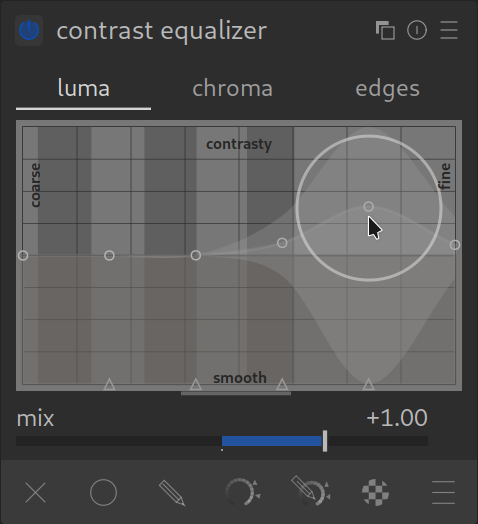
De contrast-equalizer is de specialist voor details. Het is je hulpmiddel voor scherpte, helderheid en ruisonderdrukking.
In tegenstelling tot een eenvoudige schuifregelaar kunt u met deze module het contrast voor verschillende detailgroottes afzonderlijk regelen. U kunt dus fijne poriën verscherpen zonder dat grove schaduwen harder worden – of omgekeerd.
De curve begrijpen
Het hart van het systeem is de curve. De X-as (onder) sorteert details op basis van hun grootte:
- Helemaal links (grof): grote structuren, wolken, gezichtsvormen.
- Effect: als je de curve hier omhoog brengt, verhoog je het lokale contrast (vergelijkbaar met 'helderheid' in andere programma's). Het beeld lijkt plastischer.
- Midden: gemiddelde details.
- Rechts (fijn): fijne structuren, wimpers, bladnerven.
- Effect: hier verhogen zorgt voor scherpte.
- Helemaal rechts (micro): pixelruis.
- Let op: als je hier verhoogt, versterk je alleen maar de beeldruis!
Toepassing: Correct slijpen
Om een foto scherp te maken zonder deze te vernietigen:
- Ga naar het tabblad "Luma" (helderheid). Dit is het belangrijkste tabblad.
- Trek de curve in het rechtergedeelte (Fijn) omhoog.
- Laat de curve helemaal rechts (ruis) onderaan staan of trek deze zelfs iets onder de nullijn.
- Resultaat: je verscherpt de details, maar verzacht de ruis.
Toepassing: Vervagen (huidretoucheren)
Je kunt de curve ook naar beneden trekken.
- Verplaats de curve in het gebied 'Fijn' iets naar beneden om oneffenheden in de huid te verzachten zonder dat het hele beeld wazig wordt.
De andere ruiters
- Chroma (kleur): werkt hetzelfde als Luma, maar dan voor de kleurverzadiging.
- Tip: trek de curve helemaal rechts (ruis) naar beneden. Dit is een uitstekende ruisonderdrukker voor kleurruis!
- Randen (Edges): Een speciale modus die probeert randen te herkennen. In het begin kun je deze meestal negeren, "Luma" is bijna altijd voldoende.
Samenvatting
- Gebruik het tabblad Luma.
- Curve omhoog (rechts): details scherper maken.
- Curve omlaag (uiterst rechts): ruis onderdrukken.
- Curve omhoog (links): meer "punch" en helderheid in het beeld.
Professionele tip: verscherpen zonder ruis (Denoise-Threshold)

Een veelvoorkomend probleem bij het verscherpen: niet alleen de details worden versterkt, maar ook de beeldruis. De contrast-equalizer heeft hiervoor een ingenieuze oplossing ingebouwd.
Zo werkt het:
als je de curve voor luminantie of randen omhoog trekt om te verscherpen, zie je aan de onderkant van het diagram een tweede, vlakke lijn (vaak nauwelijks zichtbaar).
- Verscherpen: sleep de bovenste curve in het gebied 'fijn' (rechts) naar boven. De afbeelding wordt scherper, maar mogelijk ook korreliger.
- Ruis beschermen: trek nu de punten aan de onderkant van het diagram iets omhoog (zie screenshot).
- Hiermee definieer je een drempelwaarde (threshold).
- Alles wat onder deze curve ligt (dus het zeer fijne, zachte ruis) wordt niet verscherpt.
- Alles wat erboven ligt (echte randen en structuren) wordt verscherpt.
Het resultaat: je krijgt scherpe details zonder dat de vlakke achtergrond plotseling begint te ruisen.