
4 januari 2026
AgX – De nieuwe standaard voor kleuren en contrast
Met Darktable 5.4 komt er een nieuwe, krachtige module in de donkere kamer: AgX. Deze is gebaseerd op de gelijknamige kleurtransformatie uit de 3D-software Blender en heeft het potentieel om Filmic RGB en Sigmoid als standaard te vervangen.
De geweldige implementatie van AgX voor Darktable is afkomstig van kofa (István Kovács). https://discuss.pixls.us/u/kofa/summary
Was macht AgX (anders)?
Het probleem tot nu toe:
wanneer kleuren extreem helder worden (bijvoorbeeld bij een zonsondergang of kleurrijke schijnwerpers tijdens concerten), zien ze er digitaal vaak kunstmatig uit. Ze verbranden te snel tot wit of veranderen op vreemde wijze van kleur (het bekende probleem waarbij een rijke oranje kleur plotseling verandert in een flets geel).
De oplossing met AgX:
AgX bootst na hoe klassieke analoge film op licht reageert.
De truc daarbij: in plaats van heldere kleuren simpelweg hard af te snijden, wast AgX de kleuren in de helderste gebieden zachtjes uit. Dat klinkt als een nadeel, maar het is precies wat ons oog als 'natuurlijk' ervaart.
Het resultaat: je foto's zien er realistischer uit in de lichte delen en hebben (in de rest van de foto) rijkere kleuren, zonder dat je ingewikkelde instellingen hoeft te doen.
De twee gezichten van AgX: instellingen & primaries
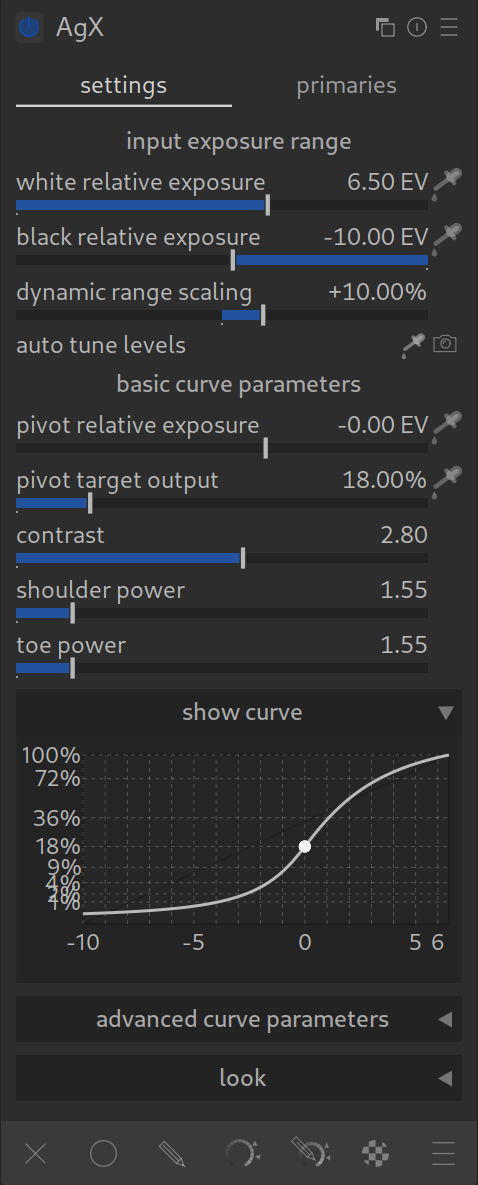
Voordat we beginnen, eerst even een korte blik op de structuur. De module is onderverdeeld in twee tabbladen:
- Instellingen (Settings): Hier breng je 95% van je tijd door. Hier regel je het contrast, de helderheid en het algemene uiterlijk.
- Primaries: Dit is de machinekamer. Hier wordt bepaald hoe AgX kleuren in principe interpreteert en transformeert. Voorlopig kun je dit tabblad gerust negeren.
De belangrijkste regels voor AgX
- Er kan er maar één zijn: gebruik AgX nooit samen met Filmic RGB, Sigmoid of de basiscurve. Er kan maar één toonmapper zijn!
- Volgorde: alles vóór AgX is "Scene-Referred" (fysiek correct licht), alles daarna is "Display-Referred" (aangepast voor de monitor).
- Belichting eerst: stel in de module Belichting eerst je middentonen (het hoofdmotief) correct in. AgX zorgt er vervolgens voor dat lichten en schaduwen "passen".
De bediening: stap voor stap
1. De start (presets)
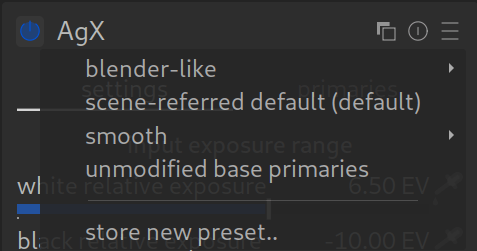
AgX wordt geleverd met verschillende voorinstellingen (presets) die het opstarten vergemakkelijken. Afhankelijk van de versie kunnen de namen enigszins variëren, maar de logica blijft hetzelfde:
- Blender-like: de klassieke look, bekend van de 3D-software Blender. Je kunt kiezen tussen 'Base' (standaard) en 'Punchy' (meer contrast).
- scene-referred default: het standaarduitgangspunt voor een neutrale workflow.
- Smooth: een zachtere look, die lijkt op het gedrag van de Sigmoid-module. Ook hier zijn er de varianten 'Base' en 'Punchy'.
- Ongewijzigde basisprimairen: een technisch startpunt zonder speciale kleuraanpassingen.
2. Dynamisch bereik (inputbelichtingsbereik)

Hier vertel je AgX waar zwart en wit in je afbeelding liggen.
- Gebruik eerst het camera-icoontje ("Belichting lezen"). Dat levert meestal een zeer goede startwaarde op.
- Als het resultaat niet bevalt (bijvoorbeeld een te donker beeld), gebruik dan de pipetten naast de schuifregelaars om het zwart- en witpunt handmatig in het beeld te meten.
Belangrijk: het histogram!
Het histogram is je beste vriend. Houd het altijd in de gaten wanneer je hier schuifregelaars verplaatst.
- Het doel: de bocht moest de beschikbare ruimte goed benutten.
- Let erop of je lichten of schaduwen afsnijdt (clipping). Dat is toegestaan als je dat artistiek wilt (bijvoorbeeld diepzwarte schaduwen), maar je moet het bewust doen.
- Bekijk ook de grafiek in de module zelf – deze laat je visueel zien hoe de curve verloopt.
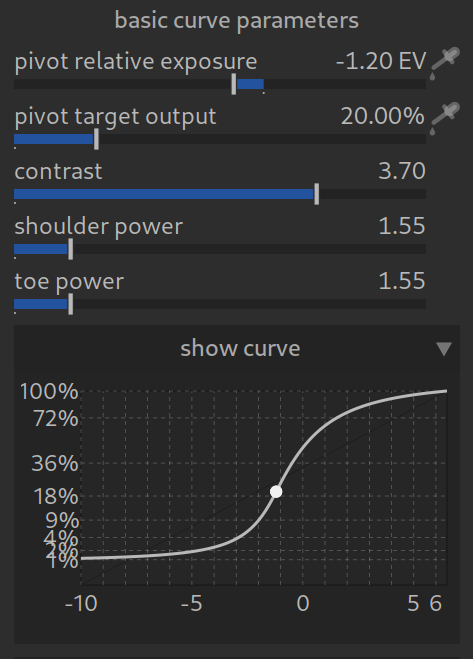
3. De curve (basisparameters)
AgX biedt een curve die zich vergelijkbaar gedraagt als Filmic, maar robuuster is.
- Pivot (draaipunt): Selecteer met het pipetje je hoofdmotief (bijvoorbeeld een gezicht). AgX zorgt ervoor dat het contrast daar het hoogst is.
- Contrast: regelt de steilheid van de curve.
- Geavanceerde curveparameters (Advanced): hier vind je instellingen zoals Shoulder/Toe. Hiermee bepaal je hoe vloeiend de lichten en schaduwen uitlopen.
- Tip: Ook hier geldt: houd één oog op de afbeelding en het andere op het histogram en de grafiek!
4. Geavanceerde curveparameters (Advanced Curve Parameters)
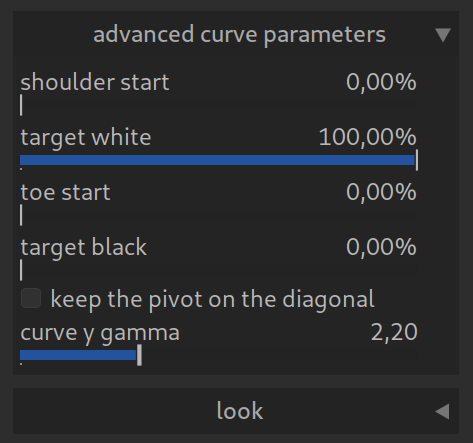
Hier kun je precies bepalen hoe de curve verloopt en hoe de afbeelding wordt weergegeven. Om te beginnen kun je de standaardwaarden meestal zo laten, maar hier ligt veel potentieel voor speciale looks:
- Shoulder start / Toe start:
deze regelaars bepalen vanaf wanneer de curve in de lichten (schouder) of schaduwen (teen) vlak uitloopt.
Met andere woorden: je bepaalt hiermee hoeveel detail en contrast er nog overblijft in de extreem lichte of donkere gebieden, voordat ze overgaan in puur wit of zwart. - Target white / Target black: hier stel je het absolute wit- en zwartpunt van de uitvoer in.
Creatieve tip: als je Target black iets verhoogt (bijvoorbeeld tot 1-2%), krijg je die moderne 'matte look' met licht vervaagde, niet helemaal diepzwarte schaduwen. - Houd het draaipunt op de diagonaal: zorgt ervoor dat het door jou gekozen middengrijze punt (draaipunt) stabiel blijft, ook als je het contrast wijzigt.
- Curve y gamma: dit is de gammacorrectie voor de uitvoer. 2,20 is de standaardwaarde voor sRGB en de meeste monitoren. Deze waarde moet je normaal gesproken niet wijzigen, tenzij je daar een speciale reden voor hebt.
5. De “look” (nabewerking)

Helemaal onderaan in de module vind je regelaars voor de laatste afwerking:
- Verzadiging: globale kleurintensiteit.
- Helderheid & Lift: Om schaduwen lichter te maken of een 'vervaagde' look (flauwe zwartwaarden) te creëren.
- Kleurtoon behouden (Preserve Hue): een belangrijke regelaar! Omdat AgX kleuren in de lichten sterk manipuleert, kun je hier de oorspronkelijke kleurtoon gedeeltelijk terugkrijgen. 0% is de pure "AgX-look", hogere waarden brengen de originele kleuren terug (ten koste van de natuurlijkheid in extreem lichte gebieden).
Voor professionals: de ‘primaries’ (kleurruimte-magie)
In het tabblad 'Primaries' (of in het uitgebreide menu) kun je precies instellen hoe AgX de kleuren 'vervormt'.
- Attenuation (demping): hoe sterk moeten rood/groen/blauw worden gedempt wanneer ze lichter worden?
- Rotatie: draait de kleurtoon (wordt rood in de lichten bijvoorbeeld eerder geel of magenta?).
- Purity Boost: Probeert na de curve weer 'zuiverheid' in de kleuren te pompen.
Conclusie
AgX is iets complexer dan Sigmoid, maar krachtiger dan Filmic. Het is de beste keuze voor foto's met extreme lichtomstandigheden (concerten, zonsondergangen, kunstlicht), omdat het kleuren stabiel houdt waar andere modules falen.
Pro-tips om mee te experimenteren:
- Speelruimte: Deze module nodigt uit tot experimenteren – zowel met helderheid/contrast als met kleuren. Je kunt niets kapotmaken!
AgX Quick Start: De 5 belangrijkste regelaars
Je hoeft niet elke knop te begrijpen. Voor bijna alle foto's volstaat het om deze vijf waarden aan te passen:
1. Pivot (draaipunt) – Input & Output
Dit is je ankerpunt voor de helderheid.
- Wat moet je doen? Klik op het pipetje naast Pivot Input en selecteer een gebied in je afbeelding dat "gemiddeld helder" moet zijn (bijvoorbeeld de huid in het gezicht of een grijze steen).
- Effect: AgX zorgt ervoor dat dit gebied correct belicht blijft, ongeacht hoe sterk je het contrast wijzigt.
2. Contrast
Bepaalt hoe scherp het beeld eruitziet.
- Wat te doen? Verplaats de regelaar naar rechts voor meer "punch", naar links voor een zachtere look.
- Tip: AgX verdraagt vaak iets meer contrast dan andere modules.
3. Doel zwart (Target Black)
Bepaalt hoe donker de diepste schaduwen zijn.
- Wat te doen?
- 0%: Technisch perfect zwart.
- 1-2%: moderne 'matte look' (licht vervaagde schaduwen), erg populair voor portretten en lifestyle.
4. Doelwit (Target White)
Bepaalt het helderste punt in het beeld.
- Wat te doen? Pas deze waarde aan als je lampen te fel zijn of als je het beeld iets donkerder wilt maken zonder de schaduwen te verliezen.
Pro-tip: negeer het tabblad 'Primaries' in het begin volledig. Concentreer je alleen op deze schuifregelaars in het tabblad 'Settings'.