
Letztes Update: November 30, 2025
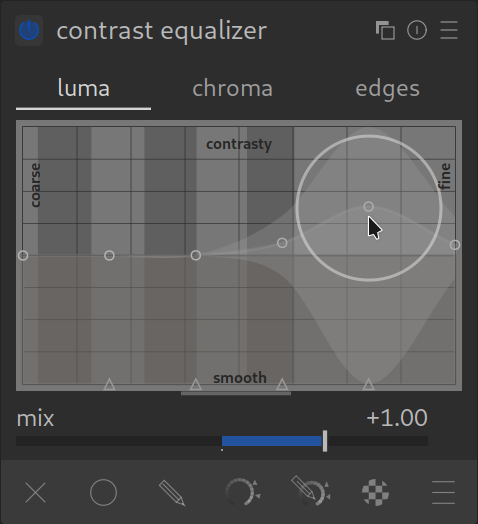
Der Kontrast-Equalizer ist der Spezialist für Details. Er ist dein Werkzeug für Schärfe, Klarheit und Rauschunterdrückung.
Anders als ein einfacher Schieberegler erlaubt dir dieses Modul, den Kontrast für verschiedene Detailgrößen getrennt zu steuern. Du kannst also feine Poren schärfen, ohne dass grobe Schatten härter werden – oder umgekehrt.
Die Kurve verstehen
Das Herzstück ist die Kurve. Die X-Achse (unten) sortiert Details nach ihrer Größe:
- Ganz links (Grob): Große Strukturen, Wolken, Gesichtsformen.
- Effekt: Wenn du die Kurve hier anhebst, erhöhst du den lokalen Kontrast (ähnlich wie „Klarheit“ in anderen Programmen). Das Bild wirkt plastischer.
- Mitte: Mittlere Details.
- Rechts (Fein): Feine Strukturen, Wimpern, Blattadern.
- Effekt: Hier anheben sorgt für Schärfe.
- Ganz rechts (Mikro): Pixelrauschen.
- Vorsicht: Wenn du hier anhebst, verstärkst du nur das Bildrauschen!
Anwendung: Richtig Schärfen
Um ein Bild knackig zu machen, ohne es zu zerstören:
- Gehe zum Reiter „Luma“ (Helligkeit). Das ist der wichtigste Reiter.
- Ziehe die Kurve im rechten Bereich (Fein) nach oben.
- Lasse die Kurve ganz rechts (Rauschen) unten oder ziehe sie sogar leicht unter die Nulllinie.
- Ergebnis: Du schärfst die Details, aber glättest das Rauschen.
Anwendung: Weichzeichnen (Hautretusche)
Du kannst die Kurve auch nach unten ziehen.
- Ziehe die Kurve im Bereich „Fein“ leicht nach unten, um Hautunreinheiten weicher zu machen, ohne das ganze Bild unscharf wirken zu lassen.
Die anderen Reiter
- Chroma (Farbe): Funktioniert wie Luma, aber für die Farbsättigung.
- Tipp: Ziehe die Kurve ganz rechts (Rauschen) nach unten. Das ist ein hervorragender Entrauscher für Farbrauschen!
- Kanten (Edges): Ein spezieller Modus, der versucht, Kanten zu erkennen. Für den Anfang kannst du diesen meist ignorieren, „Luma“ reicht fast immer.
Zusammenfassung
- Nutze den Reiter Luma.
- Kurve hoch (rechts): Schärfen von Details.
- Kurve runter (ganz rechts): Rauschen unterdrücken.
- Kurve hoch (links): Mehr „Punch“ und Klarheit im Bild.
Profi-Tipp: Schärfen ohne Rauschen (Denoise-Threshold)

Ein häufiges Problem beim Schärfen: Man verstärkt nicht nur die Details, sondern auch das Bildrauschen. Der Kontrast-Equalizer hat dafür eine geniale Lösung eingebaut.
So funktioniert es:
Wenn du die Kurve für Luminanz oder Kanten nach oben ziehst, um zu schärfen, siehst du am unteren Rand des Diagramms eine zweite, flache Linie (oft kaum sichtbar).
- Schärfen: Ziehe die obere Kurve im Bereich „fein“ (rechts) nach oben. Das Bild wird schärfer, aber vielleicht auch körniger.
- Rauschen schützen: Ziehe nun am unteren Rand des Diagramms die Punkte leicht nach oben (siehe Screenshot).
- Damit definierst du einen Schwellenwert (Threshold).
- Alles, was an Kontrast unterhalb dieser Kurve liegt (also das ganz feine, leise Rauschen), wird nicht geschärft.
- Alles, was oberhalb liegt (echte Kanten und Strukturen), wird geschärft.
Das Ergebnis: Du bekommst knackige Details, ohne dass der flache Hintergrund plötzlich anfängt zu rauschen.