
Letztes Update: November 30, 2025
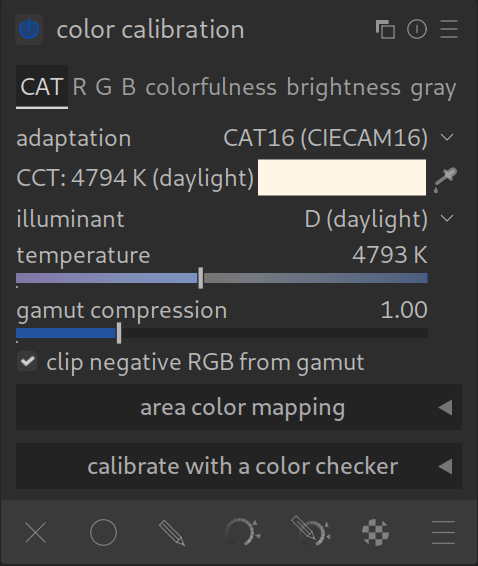
Die Farbkalibrierung ist das moderne Werkzeug für den perfekten Weißabgleich und korrekte Farben.
Im modernen Workflow ersetzt dieses Modul die kreative Arbeit des alten Moduls „Weißabgleich“.
- Altes Modul „Weißabgleich“: Bleibt immer auf „Kamera-Referenz“ stehen (technische Basis).
- Farbkalibrierung: Hier stellst du ein, wie warm oder kalt das Bild wirken soll (kreativer Teil).
Warum der Wechsel? Dieses Modul nutzt eine Technik namens CAT (Chromatic Adaptation Transform). Vereinfacht gesagt: Es berechnet Farben so, wie das menschliche Auge sie bei unterschiedlichem Licht wahrnimmt. Das führt zu natürlicheren Hauttönen und verhindert seltsame Farbverschiebungen in sehr hellen Bereichen.
Die wichtigsten Reiter & Funktionen
1. Reiter „CAT“ (Chromatic Adaptation)
Hier verbringst du 99% der Zeit. Dies ist dein neuer Weißabgleich.
- Illuminant (Lichtquelle): Hier kannst du Voreinstellungen wählen (z.B. „Tageslicht“, „Schatten“, „Glühlampe“).
- Tipp: „Wie Aufnahme“ (As Shot) übernimmt die Einstellung deiner Kamera.
- Pipette (Farbe vom Bereich): Das wichtigste Werkzeug!
- Klicke auf das Pipetten-Symbol.
- Ziehe ein Rechteck im Bild über einen Bereich, der eigentlich neutral grau oder weiß sein sollte (z.B. eine graue Wand, ein weißes T-Shirt).
- Das Modul entfernt den Farbstich automatisch.
2. Reiter „R“ / „G“ / „B“ (Kanalmixer)
Dies ist für Fortgeschrittene. Hier kannst du definieren, wie die Kamerafarben (Rot, Grün, Blau) gemischt werden.
- Anwendung: Wird oft für Schwarz-Weiß-Konvertierungen genutzt (dazu gibt es ein Preset „s/w Film“) oder um extreme Farbstiche von billigen LED-Lichtern zu korrigieren, die der normale Weißabgleich nicht schafft.
3. Reiter „Helligkeit“ (Brightness)
Erlaubt eine Helligkeitskorrektur während der Farbanpassung. Meistens ist es besser, dies im Modul Belichtung zu tun, aber manchmal hilft es hier, um zu sehen, ob ein Farbstich nur in den Schatten liegt.
Workflow-Tipp: Wenn die Farben „komisch“ sind
Manchmal wirken Farben nach dem Aktivieren dieses Moduls seltsam. Das liegt oft daran, dass das alte Modul „Weißabgleich“ nicht auf „Kamera-Referenz“ steht.
Checkliste:
- Modul „Weißabgleich“ prüfen: Steht es auf „Kamera-Referenz“?
- Modul „Farbkalibrierung“ aktivieren.
- Mit der Pipette im Reiter „CAT“ auf eine neutrale Fläche klicken.
Spezialfall: Künstliches Licht
Bei schwierigem Kunstlicht (Straßenlaternen, billige LEDs) versagen normale Weißabgleiche oft. Die Farbkalibrierung hat hier eine „Superkraft“:
- Sie kann den Gamut (Farbraum) komprimieren. Das verhindert, dass z.B. blaues LED-Licht zu einem unnatürlichen, flachen Matsch wird. (Zu finden unter den erweiterten Einstellungen, falls nötig).
Zusammenfassung
- Nutze dieses Modul statt des Weißabgleich-Reglers im alten Modul.
- Der Reiter CAT ist dein Hauptwerkzeug.
- Nutze die Pipette auf neutralen Flächen für schnelle Ergebnisse.