
Letztes Update: November 30, 2025
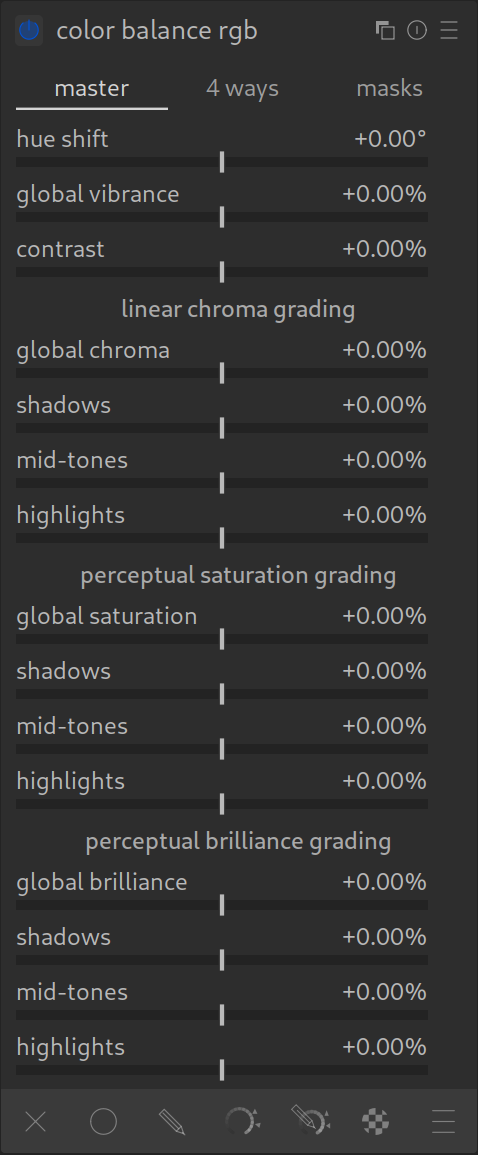
Die Farbbalance RGB ist dein zentrales Werkzeug für Sättigung, Farbgrading und Kontrast.
Im modernen Workflow ersetzt dieses eine Modul fast alle alten Farbregler. Es arbeitet im linearen RGB-Farbraum, was bedeutet: Es verhält sich physikalisch korrekt und erzeugt sauberere Übergänge als alte Tools.
Die wichtigsten Reiter
1. Reiter „Allgemein“ (Master)
Hier machst du die globalen Anpassungen. Ganz oben findest du die drei Hauptregler:
- 1. Farbverschiebung (Hue Shift):
- Dieser Regler rotiert alle Farben im Farbkreis. Aus Rot wird Orange, aus Blau wird Lila usw.
- Empfehlung: Lass diesen Regler meistens auf 0 stehen, außer du willst korrigieren, dass deine Kamera Farben generell falsch interpretiert (z.B. lila Himmel).
- 2. Globale Lebendigkeit (Global Vibrance):
- Der wichtigste Regler für mehr Farbe! Er ist „intelligent“: Er verstärkt vor allem die blassen Farben und schützt Hauttöne sowie bereits knallige Farben.
- Tipp: Nutze fast immer diesen Regler statt der normalen Sättigung.
- 3. Kontrast:
- Erhöht den globalen Kontrast. Da dies nach dem Tone-Mapping passiert, ist der Effekt sehr stark („knackig“). Nutze ihn sparsam für den letzten Schliff.
Weiter unten im Reiter „Allgemein“:
Hier findest du Abschnitte für „Lineares Chroma-Grading“ und „Perzeptive Farbsättigung“.
- Das sind alternative Methoden, um die Sättigung zu erhöhen (mathematisch härter oder wahrnehmungsbezogen). Für den Anfang reicht meist die Lebendigkeit oben völlig aus.
2. Reiter „4 HSL“ (4 Wege) – Für Color Grading
Hier kannst du Schatten, Mitteltöne und Lichter getrennt voneinander einfärben (Color Grading).
- Schatten (Lift): Färbe die dunklen Bereiche ein (z.B. leicht Teal/Blau für den Kino-Look).
- Lichter (Gain): Färbe die hellen Bereiche ein (z.B. Orange/Gelb für Wärme).
- Mitten (Power): Beeinflusst den mittleren Helligkeitsbereich.
Bedienung:
- Du siehst farbige Punkte. Ziehe den Punkt in Richtung der Farbe, die du haben willst.
- Profi-Tipp: Ein Strg+Klick auf die Pipette neben einem Regler neutralisiert einen Farbstich automatisch (setzt die Komplementärfarbe).
3. Reiter „Maskierung“ (Masks)
Hier definierst du, was genau als „Schatten“ oder „Lichter“ gilt.
- Die Kurven zeigen dir, welcher Helligkeitsbereich beeinflusst wird.
- Meistens passen die Standardeinstellungen gut. Du brauchst diesen Reiter nur, wenn dein Color-Grading (z.B. in den Schatten) zu stark in die Mitteltöne reinrutscht.
Zusammenfassung
- Nutze Globale Lebendigkeit (2. Regler im ersten Tab) für natürliche Farben.
- Nutze den 4 HSL-Tab, um dem Bild einen Look zu geben (Color Grading).
- Dies ist meistens das letzte Modul in deiner Bearbeitungskette.