Letztes Update: November 28, 2025
Hier ist eine Sammlung von Funktionen, die nicht offensichtlich sind, aber jeder kennen sollte. Ich habe sie nach Kategorien sortiert, damit du sie direkt für deine Seite nutzen kannst.
1. Interface & Ansicht (Aufräumen)
- Tabulator (Tab): Blendet alle Seitenleisten auf einmal aus/ein. Perfekt, um das Bild kurz in Groß zu beurteilen.
- Strg + h: Blendet die Hilfslinien (Drittel-Regel etc.) ein und schaltet durch verschiedene Gittermuster.
- Strg + Shift + L: Schaltet den „ISO 12646 Modus“ ein (weißer Rahmen um das Bild im Dunkelkammer-Modus, um Farben neutraler beurteilen zu können).
- b: (Hattest du schon) Blendet die Rahmen/Pfeile zum Ausklappen der Leisten aus.
- Shift + t: Tooltips an/aus.
2. Schnelleres Arbeiten mit Reglern
Das ist der größte „Aha-Effekt“ für viele:
- Rechtsklick auf einen Regler: Öffnet ein grafisches Pop-up, in dem man den Wert viel feiner einstellen oder direkt eintippen kann.
- Doppelklick auf einen Regler: Setzt ihn auf den Standardwert zurück.
- Mausrad über Regler: Verändert den Wert.
- Trick: Wenn du dabei Strg hältst, änderst du den Wert in viel kleineren Schritten (Feinjustierung).
3. Masken & Formen (Dunkelkammer)
- Mausrad im Masken-Kreis: Verändert die Größe
- Shift + Mausrad: Verändert die weiche Kante (Härte) der Maske.
- Strg + Klick auf eine Form: Fügt einen neuen Punkt zu einem Pfad hinzu (oder schließt ihn).
- Rechtsklick auf eine Form: Löscht den Punkt oder die ganze Form (je nach Kontext).
- Masken anzeigen (Gelb): Klicke auf das kleine gelbe Kreis-Icon unten rechts im Modul (neben dem Masken-Symbol), um die Maske dauerhaft gelb eingeblendet zu sehen.
4. Leuchttisch (Verwaltung)
- z: Vorschau-Modus (Zoom). Zeigt das Bild unter der Maus sofort groß an, solange du die Taste drückst. (Oder
Alt + wfür dauerhaftes Vollbild). - Strg + z: Fokus-Peaking im Leuchttisch! Zeigt dir mit farbigen Rändern an, welche Teile des Bildes scharf sind. Genial zum Aussortieren.
- g, 1, 2, 3…: Tasten
1–5vergeben Sterne. Taste0entfernt Sterne. Taster(reject) lehnt ab. - Strg + c / Strg + v: Kopiert den kompletten Bearbeitungs-Verlauf (History Stack) von einem Bild und fügt ihn auf ein anderes ein.
- Profi-Tipp: Strg + Shift + c öffnet einen Dialog, in dem du auswählen kannst, welche Module du kopieren willst (z.B. nur den Weißabgleich, aber nicht die Belichtung).
5. Bildbearbeitung (Dunkelkammer)
- Rechtsklick + Ziehen (im Bild): Rotiert das Bild / Horizont begradigen. Funktioniert nur, wenn das Modul „Drehen und Perspektive“ aktiv ist (ist es meistens).
- Rechtsklick auf das Bild im „Verlauf“ (History Stack): Erstellt einen Schnappschuss an dieser Stelle. Du kannst dann oben auf den Schnappschuss klicken, um einen Split-Screen (Vorher/Nachher) zu bekommen.
- Mausrad über dem Bild: Zoomt rein/raus.
- Wichtig: Das Zentrum des Zooms ist dort, wo die Maus ist.
6. Der „Geheimtipp“ für Performance
- N (im Dunkelkammer-Modus): Zeigt ein kleines Vorschaubild (Navigation) oben links an. Wenn du dort reinklickst, kannst du den Ausschnitt verschieben.
7. Mausrad Module scrollen
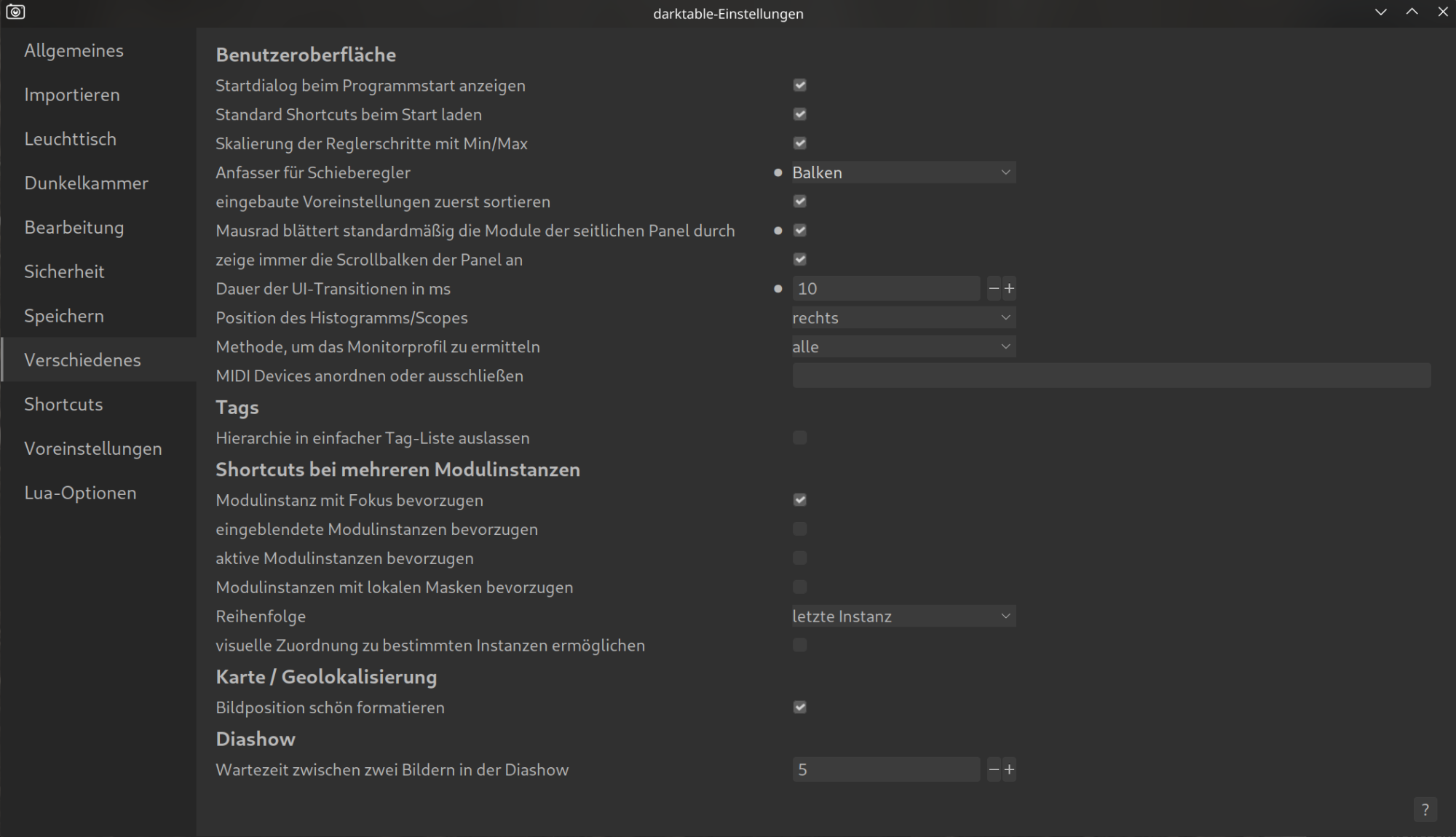
Mausrad / Touchpad zum Scrollen der Menüs: Mausrad blättert standardmäßig die Module der seitlichen Panele durch – Aktivieren.
Jetzt können die Schieberelger mit Shift / Strg / Alt verschoben werden.