
24 december 2025

De Toonequalizer is uw tool voor lokale helderheidsaanpassingen. Het is de moderne, veel betere vervanging voor de oude module “Deep and Lights”.
Zijn taak: donkere gebieden lichter maken en lichte gebieden donkerder maken, zonder dat het beeld plat lijkt of halo’s (lichtgevende randen) gevormd. Het werkt op een vergelijkbare manier als de klassieke “woeddling en post-exposure” (ontwijken en branden) in de donkere kamer, maar volledig automatisch op basis van de helderheid.
De magie: de interactieve cursor
De meeste gebruikers falen vanwege de vele curves en controllers in deze module. Je hoeft ze bijna nooit aan te raken! De toonequalizer is voor gebruik direct op de foto gebouwd.
Hoe de eenvoudige workflow werkt:
- Activeer de module.
- Ga naar het tabblad “uitgebreid” (geavanceerd).
- Ga naar de foto:
- Wijs naar een gebied dat te donker is (bijvoorbeeld een schaduw op het gezicht).
- Draai aan het muiswiel: tot helderder worden, naar beneden om donkerder te worden.
- U kunt zien hoe de curve in de module automatisch aanpast!
- Herhaal voor gebieden die te helder zijn (bijv. wolken) door daar te wijzen en aan het muiswiel te draaien.
De module herkent automatisch welke helderheidsgebieden u onder de muis heeft en past deze alleen aan.
Het masker: als de standaard niet genoeg is
Op de achtergrond creëert de toonequalizer automatisch een masker om de helderheid te scheiden. Meestal werkt het perfect “out of the box”. Je hoeft je er geen zorgen over te maken.
Pro tip: voor extreme contrasten (Advanced tab)
Soms heb je een foto met extreme helderheidsverschillen (bijvoorbeeld interieur met uitzicht door een zonnig raam). Het kan gebeuren dat de toonequalizer de zeer lichte of zeer donkere gebieden niet kan “grijpen”.
Dan helpt een blik op het tabblad uitgebreiden (geavanceerd):
- Mask Exposure Compensation: Verplaats deze knop als u merkt dat de equalizer de lichten of schaduwen niet goed vastlegt. Let op het histogram in de module – het moet in het midden zitten, zodat u alle helderheidsgebieden kunt bewerken.
- Maskercontrastcorrectie (maskercontrastcompensatie): Helpt om het masker aan te passen aan het contrastbereik van uw afbeelding (verspreid of verstuiking).
Als het er raar uitziet (halos):
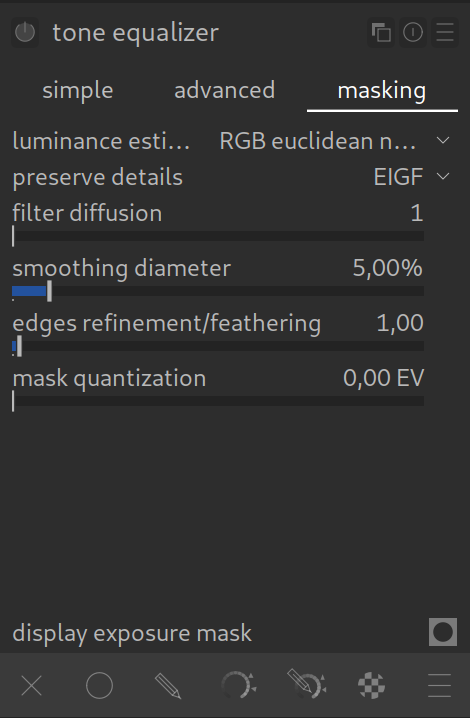
Ga naar het tabblad “maskeren” (maskeren).
- Afvlakkingsdiameter: regelt hoe zacht het masker is.
- Grotere waarde: Zachtere overgangen, minder lokaal contrast, maar minder risico op artefacten.
- Kleinere waarde: Krijgt meer lokaal contrast (“crispier”), maar het risico op halo’s neemt toe.
Abstract
- Gebruik de toonequalizer om Voorgrond verhelderen of de om de lucht te verduisteren.
- Vergeet de controllers – gebruik de Interactieve cursor En het muiswieltje precies in de foto.
- Het is de perfecte partner voor AGX Oder filmisch: Dit zorgt voor het globale contrast, de toonequalizer voor de lokale details.