
24 december 2025
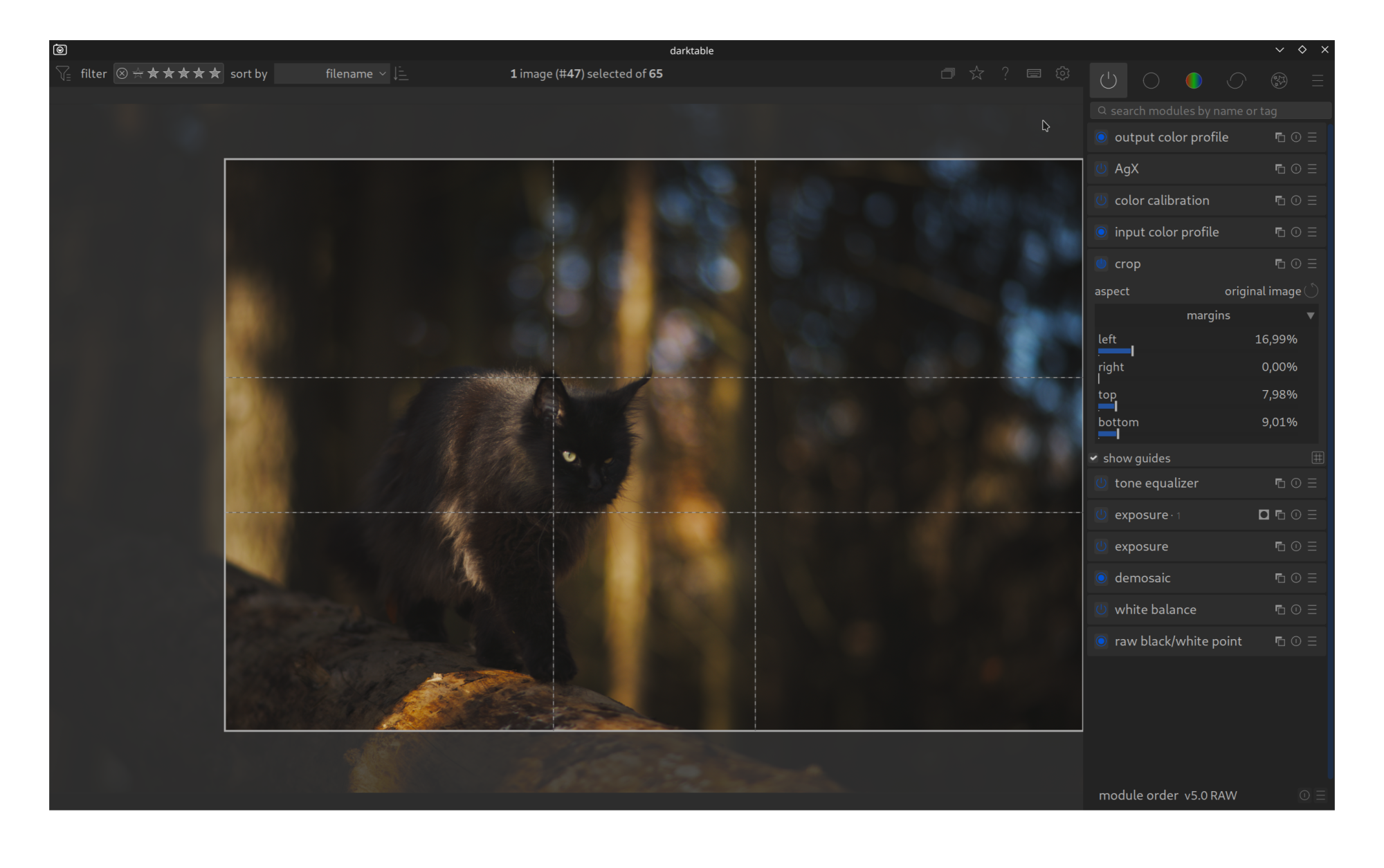
Een goede foto wordt vaak alleen gemaakt als je hem weglaat. de module Uitknippen is een van de krachtigste hulpmiddelen voor beeldontwerp. Het helpt je vervelende elementen aan de rand te verwijderen, je te concentreren op het hoofdonderwerp of het formaat aan te passen voor specifieke uitvoermedia (bijv. Instagram of afdrukken).
Waarom bijsnijden?
Zelfs met zorgvuldige opname is het beeldgedeelte zelden perfect.
- Verwijder afleidingen: Een halve tak of een prullenbak aan de rand van het beeld leidt het uitzicht af.
- Versterking samenstelling: Door het motief uit het midden te verplaatsen (bijvoorbeeld in de gouden snede), ziet het beeld er spannender uit.
- Formaat wijzigen: Een beeld in een landschapsformaat ziet er vaak heel anders uit als een vierkant of in 16:9 bioscoopformaat.
De belangrijkste instellingen
je kunt de module meestal in een groep vinden Baseren of via de zoekopdracht (“knipsel”).
1. Beeldverhouding
Hier bepaal je welke vorm je foto zou moeten hebben.
- origineel: Houdt de verhouding van uw camera in stand (meestal 3:2 of 4:3). Dat is zeker als je niets wilt vervormen.
- vrije hand: Je kunt de randen helemaal vrij trekken. LET OP: Dit leidt tot “Crooked” formaten die problemen kunnen veroorzaken bij het afdrukken.
- Vierkant (1:1): Klassiek voor sociale media of artistieke portretten.
- 16:9: Ideaal om te kijken op tv’s of monitoren.
- Gouden snit: Een harmonieuze relatie die vaak wordt gebruikt in de kunst.
2. Gidsen (gidsen)
Dit is misschien wel de handigste functie voor beginners. DarkTable zal lijnen over de afbeelding plaatsen die u als richtlijn kunt gebruiken.
- Regel van derden: Het beeld is verdeeld in negen velden. Plaats uw hoofdonderwerp (bijv. iemands oog of horizon) op een van deze lijnen of hun kruispunten. Dat ziet er bijna altijd harmonieus uit.
- Gouden snit (gouden gemiddelde): Vergelijkbaar met de regel van derden, maar iets meer gecentreerd en vaak als nog natuurlijker ervaren.
- Harmonische driehoeken: Goed voor dynamische beelden met diagonale lijnen.
operatie in de foto
Zodra de module actief is, ziet u een kader rond uw foto.
- Maat wijzigen: Trek aan de hoeken van het frame om de halslijn kleiner of groter te maken.
- verplaatsen: Klik in het midden van het frame en houd de muisknop ingedrukt om de uitsparing te verplaatsen.
- bevestigen: Om het resultaat zonder frame te zien, sluit u eenvoudig de module (klik op de modulekop) of schakelt u over naar een andere module.
Belangrijk om te weten: er gaat niets verloren
Donkertafelwerk niet-destructief. Dat betekent: als je iets knipt, worden de pixels niet verwijderd. Ze zijn alleen verborgen. U kunt de module later opnieuw openen en de uitsparing corrigeren of het origineel herstellen.
Tip: gewas gecentreerd
Als u de handlers (handvatten) direct in de afbeelding met de muis verplaatst en shift-toets (Shift-toets) en de uitsparing blijft gecentreerd. Dit is met name handig als u het onderwerp al in het midden heeft en gewoon het frame wilt aanspannen zonder de positie te verplaatsen.