
24 december 2025
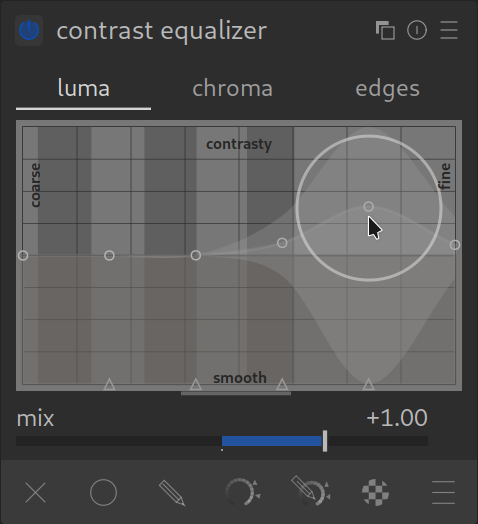
De Contrast gelijkmaker is de specialist voor details. Hij is jouw gereedschap voor Scherpte, helderheid en ruisonderdrukking.
In tegenstelling tot een eenvoudige schuifregelaar, kunt u met deze module het contrast aanpassen voor Verschillende detail maten afzonderlijk te controleren. Dus je kunt fijne poriën slijpen zonder dat grove schaduwen harder worden – of omgekeerd.
Begrijp de curve
Het middelpunt is de curve. De X-as (hieronder) sorteert details op maat:
- Helemaal links (ongeveer): Grote structuren, wolken, gezichtsvormen.
- effect: Als je hier de curve verhoogt, verhoog je de Lokaal contrast (vergelijkbaar met “duidelijkheid” in andere programma’s). Het beeld ziet er levendiger uit.
- Midden: Middendetails.
- Rechts (fijn): Fijne structuren, wimpers, bladaders.
- effect: Hier tillen zorgt voor Scherpte.
- Helemaal rechts (Micro): Pixelruis.
- Opgelet: Als je hier verhoogt, vergroot je alleen maar het geluid van de foto!
Toepassing: correct verscherpen
Om een foto knapperig te maken zonder deze te vernietigen:
- Ga naar het tabblad “Luma” (helderheid). Dit is de belangrijkste renner.
- Teken de bocht in Rechter gebied (fijn) Op.
- Verlaat de bocht rechts (lawaai) naar beneden of trek ze zelfs iets onder de nullijn.
- Resultaat: Je verscherpt de details, maar maakt het geluid glad.
Toepassing: vervagen (huidretouchering)
Je kunt ook de curve volgen onder trekken.
- Trek de curve lichtjes naar beneden in het “fijne” gebied om huidonvolkomenheden te verzachten zonder het hele beeld wazig te maken.
de andere rijders
- Chroma (kleur): Werkt als Luma, maar voor kleurverzadiging.
- tip: Teken de curve helemaal rechts (ruis) naar beneden. Dit is een uitstekende Kleur ruis denoiser!
- Randen (randen): Een speciale modus die randen probeert te herkennen. Om te beginnen kun je dit meestal negeren, “Luma” is bijna altijd genoeg.
Abstract
- Gebruik het tabblad luit.
- Krom naar boven (rechts): Details verscherpen.
- Down curve (uiterst rechts): geluid onderdrukken.
- Kromme omhoog (links): Meer “punch” en helderheid in de foto.
Pro tip: verscherpen zonder geluid (denoise-threshold)

Een veel voorkomend probleem bij het verscherpen: u versterkt niet alleen de details, maar ook de beeldruis. De Contrast Equalizer heeft hiervoor een briljante oplossing.
Hoe het werkt:
Als u de curve gebruikt voor helderheid Oder Rand Trek omhoog om te verscherpen, je ziet een tweede, platte lijn aan de onderkant van de kaart (vaak nauwelijks zichtbaar).
- slijpen: Sleep de bovenste curve omhoog in het fijne (rechter) gebied. Het beeld wordt scherper, maar misschien ook korreliger.
- Bescherm geluid: Trek nu aan onderrand van de grafiek de punten iets hoger (zie screenshot).
- Daarmee definieer je er een Drempel (drempel).
- Alles in tegenstelling onder deze curve ligt (dat wil zeggen, het zeer fijne, rustige geluid), niet geslepen.
- alles bovenstaande leugens (echte randen en structuren) worden gescherpt.
Het resultaat: Je krijgt scherpe details zonder dat de platte achtergrond plotseling begint te haasten.