
9 janvier 2026
Les styles dans Darktable correspondent aux « préréglages » dans Lightroom, mais ils sont beaucoup plus puissants. Ils vous permettent d'enregistrer n'importe quelle combinaison de modules et de l'appliquer à d'autres images en un seul clic.
À quoi servent les styles ?
- Développement de base : une configuration de départ pour ton appareil photo (par exemple « Sony A7R4 ISO 100 »).
- Looks créatifs : un look de couleur spécifique (par exemple « Cinematic Teal & Orange » ou « Noir et blanc contrasté »).
- Résolution de problèmes : ensemble de modules destinés à des situations spécifiques (par exemple, « Suppression du bruit ISO élevé »).
Créer un style (étape par étape)
- Modifiez une image comme vous le souhaitez.
- Préparation (conseil important) : avant d'enregistrer, réfléchis bien aux modules qui doivent être activés immédiatement et à ceux que tu souhaites simplement avoir « à portée de main ».
- Vous pouvez désactiver les modules dans le panneau de droite avant de créer le style.
- Si vous les ajoutez ensuite au style, elles seront ajoutées à l'image lors de l'application du style, mais resteront inactives.
- Avantage : tu n'as pas besoin de rechercher le module, tu peux l'activer d'un simple clic lorsque tu en as besoin pour cette image spécifique.
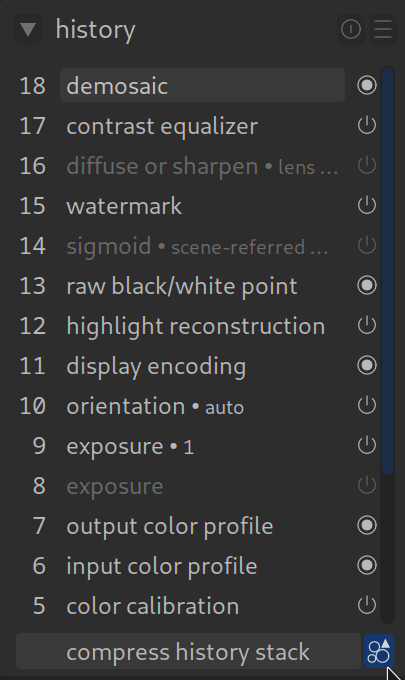
- Dans la pile d'historique (à gauche), descends tout en bas à droite et clique sur le symbole « Créer un style » (la petite icône à droite de « compresser la pile d'historique »).
- La boîte de dialogue s'ouvre (voir capture d'écran).
Comprendre le menu de sélection
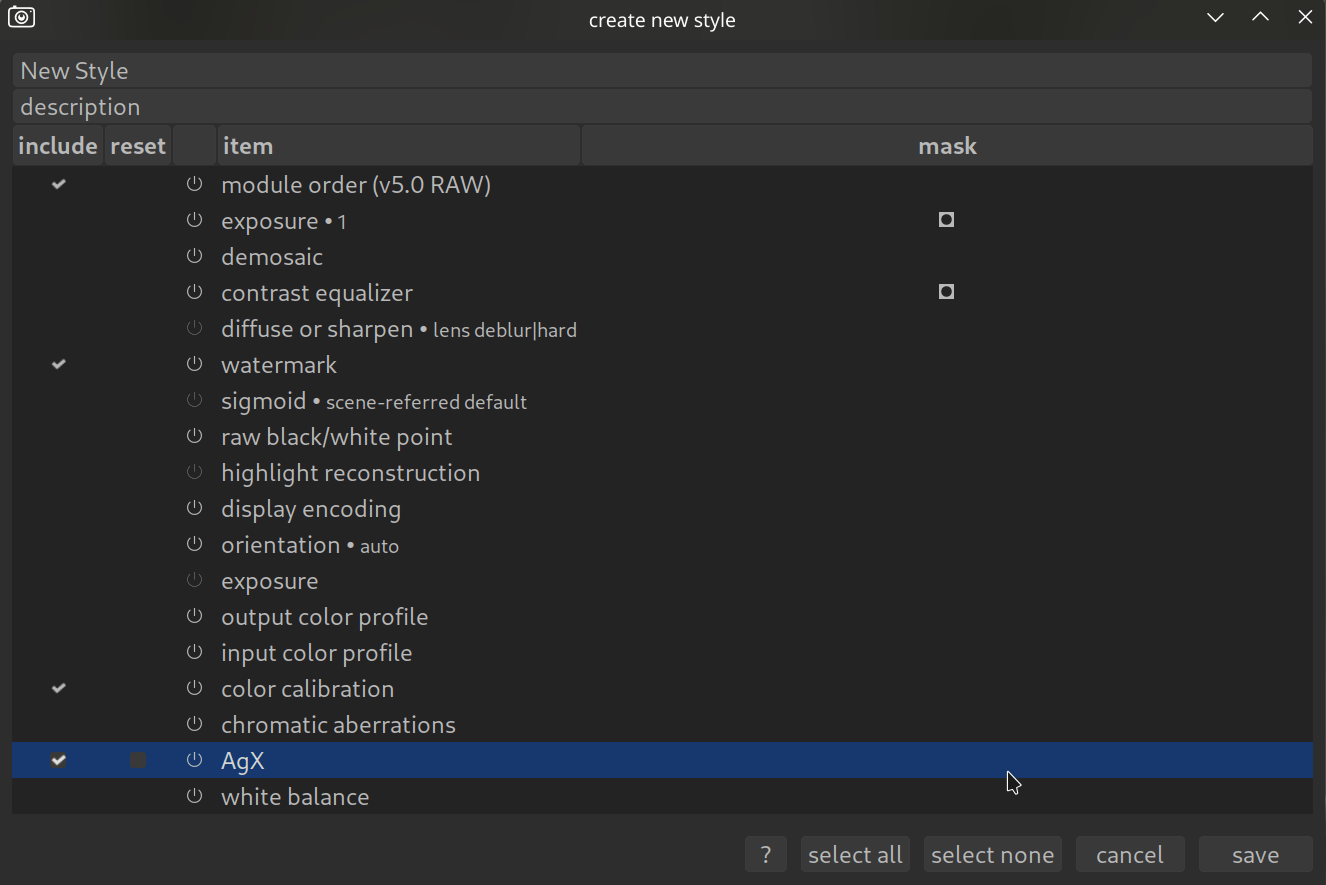
C'est là que la plupart des erreurs se produisent. Tu dois décider ce qui doit figurer dans le style :
- Cochez la case : ce module sera enregistré dans le style.
- Pas de coche : ce module est ignoré.
⚠️ Avertissement important :
soyez prudent avec les modules spécifiques à une image ou dépendants du matériel !
- Balance des blancs : ne devrait généralement pas être utilisé, car chaque image a un éclairage différent.
- Alignement / Recadrage : n'enregistrez cette option que si vous souhaitez vraiment recadrer toutes les images de la même manière.
- Point noir/blanc RAW : n'enregistrez cette option que si le style est destiné uniquement à votre appareil photo. Si vous envoyez ce style à quelqu'un qui possède un Canon, ses images seront déformées.
Conseil de pro : enregistrer les masques et les formes
Comme tu peux le voir sur la capture d'écran ci-dessus (la petite icône carrée à côté de exposure), Darktable peut même enregistrer les masques dessinés dans un style.
C'est génial pour les tâches récurrentes, par exemple :
- Un filtre dégradé qui assombrit le ciel.
- Une vignette parfaitement adaptée à ton objectif.
Appliquer des styles : « Ajouter » ou « Remplacer » ?
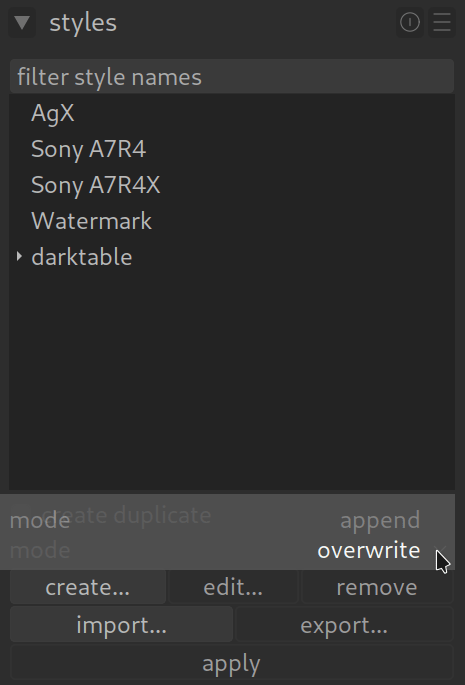
Lorsque vous appliquez un style à une nouvelle image (dans la table lumineuse ou la chambre noire), Darktable vous demande souvent le mode. C'est crucial :
- Ajouter (Append) : les modules du style sont activés en plus de ce que vous avez déjà fait. C'est le réglage standard sécurisé.
- Remplacer (Overwrite) : ce style efface ton historique et le remplace complètement. Attention : tout le travail que tu as effectué jusqu'à présent sur l'image sera alors perdu !
Modifier le style
1. include (Enfermer)
- Ce qu'il fait : c'est l'interrupteur principal.
- Coche cochée : ce module fait partie du style. Lorsque vous appliquerez le style ultérieurement, ce module sera activé.
- Pas de crochet : le module est ignoré. Il n'apparaît pas dans le style.
- Exemple : vous souhaitez obtenir un style « noir et blanc ». Cochez la case Calibrage des couleurs (pour le mélangeur de canaux N&B), mais pas celle Exposition, afin de conserver la luminosité de l'image d'origine.
2. reset (Réinitialisation)
- Ce qu'il fait : il s'agit d'une « commande de nettoyage ».
- Coche cochée : avant d'appliquer le style, Darktable réinitialise ce module à ses valeurs par défaut.
- Quand est-ce nécessaire ? Imaginez que vous ayez déjà modifié considérablement la balance des couleurs RVB d'une image. Cependant, vous souhaitez que votre style ait un aspect bien particulier.
- Sans
reset: Ton style l'emporte sur ses réglages grâce à tes modifications sauvages (chaos !). - Avec
reset: Ton style supprime d'abord tes modifications dans le module, puis applique proprement les siennes.
3. update (Mettre à jour)
- Ce qu'il fait : cela n'est pertinent que si vous modifiez un style existant (pas lors de la création d'un nouveau style).
- Cochez cette case : remplace les paramètres du style par ceux de l'image actuellement ouverte.
- Quand en avez-vous besoin : vous remarquez que « mince, mon style « look estival » est beaucoup trop jaune ».
- Vous appliquez le style à une image.
- Tu corriges le jaune dans l'image.
- Vous ouvrez la boîte de dialogue « Modifier le style ».
- Cliquez sur « Balance des couleurs RVB ».
update. - Le style a maintenant appris les nouvelles valeurs corrigées à partir de votre image.
4. keep (Conserver)
- Ce qu'il fait : c'est le « disjoncteur de protection ».
- Coche cochée : si vous appliquez ce style à une image sur laquelle ce module est déjà activé, le style ne l'affectera pas.
- Quand en avez-vous besoin ?
- Tu as un style pour « Farblook ».
- Mais tu as déjà laborieusement réglé le recadrage (Crop) dans l'image.
- Si, dans le style
cropestkeepest cochée, le style dit : « Oh, tu as déjà rogné ? Alors je vais conserver ton rognage et ne pas le remplacer par le mien. »
Résumé
- Include : « Intégrer ce module au style. »
- Réinitialisation : « Effacez les paramètres précédents dans ce module avant d'appliquer le style. » (Important pour obtenir un rendu net).
- Mise à jour : « Apprendre les nouveaux paramètres de l'image actuelle » (uniquement lors de la modification des styles).
- Conserver : « Si le module est déjà actif dans l'image cible, ne le modifiez pas. » (Idéal pour le recadrage ou la correction de l'objectif).