
2 janvier 2026
Une bonne photo est souvent le résultat d’un travail de suppression. Le module Recadrage est l’un des outils les plus puissants pour la conception d’images. Il vous aide à supprimer les éléments gênants sur les bords, à mettre en valeur le sujet principal ou à adapter le format à certains supports de sortie (par exemple Instagram ou l’impression).
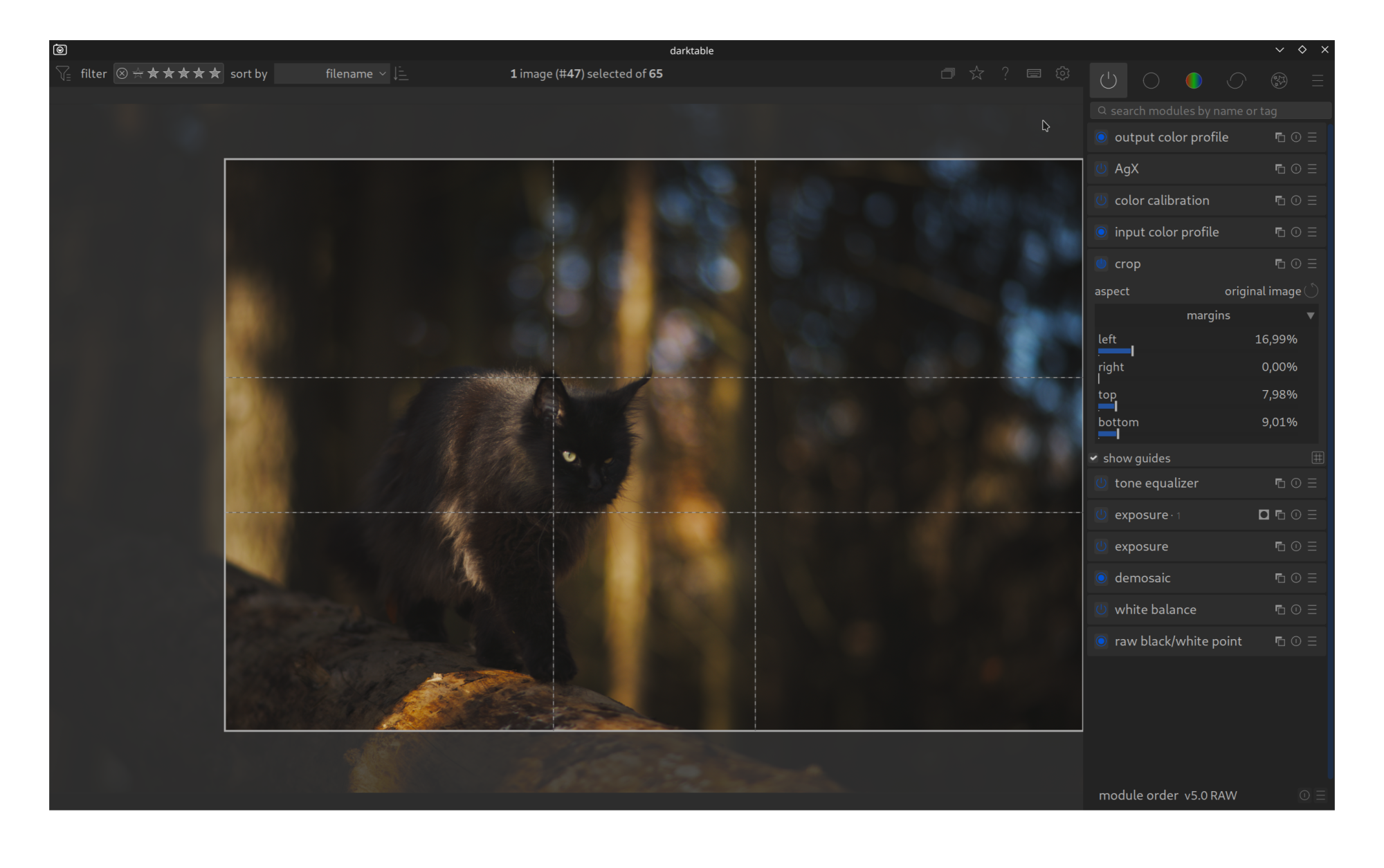
Pourquoi découper ?
Même lorsque la prise de vue est soignée, le cadrage est rarement parfait.
- Éliminer les distractions : une branche coupée ou une poubelle au bord de l’image détournent le regard.
- Renforcer la composition : en déplaçant le sujet hors du centre (par exemple vers le nombre d’or), l’image devient plus captivante.
- Modifier le format : une image au format paysage peut souvent donner un résultat complètement différent au format carré ou au format cinéma 16:9.
Les réglages les plus importants
Tu trouveras généralement ce module dans le groupe « Base » ou via la recherche (« crop »).
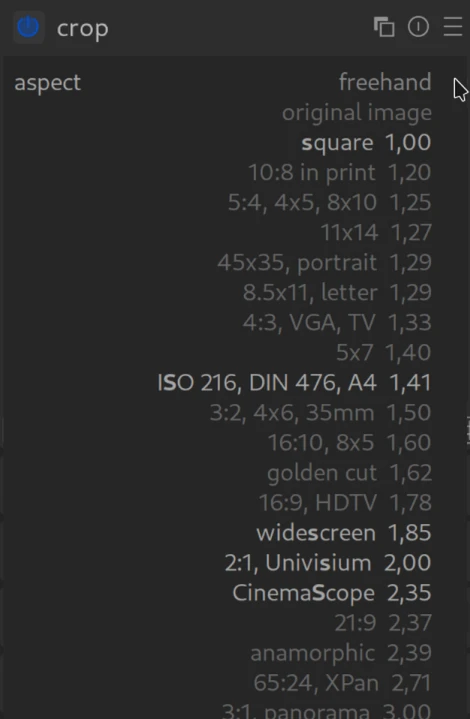
1. Rapport d’aspect (Aspect Ratio)
Ici, tu définis la forme que doit avoir ton image.
- Original : conserve le rapport d’aspect de votre appareil photo (généralement 3:2 ou 4:3). C’est un choix sûr si vous ne voulez rien déformer.
- À main levée : vous pouvez tracer les bords librement. Attention : cela peut entraîner des formats « irréguliers » qui peuvent poser des problèmes lors de l’impression.
- Carré (1:1) : classique pour les réseaux sociaux ou les portraits artistiques.
- 16:9 : idéal pour l’affichage sur des téléviseurs ou des écrans.
- Le nombre d’or : un rapport harmonieux souvent utilisé dans l’art.
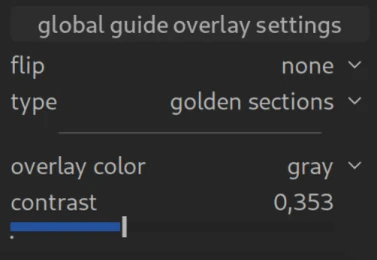
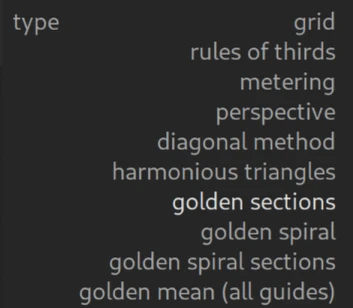
2. Lignes auxiliaires (guides)
C’est peut-être la fonction la plus utile pour les débutants. Darktable superpose des lignes sur l’image pour vous aider à vous orienter.
- Règle des tiers (Rule of thirds) : l’image est divisée en neuf champs. Placez votre sujet principal (par exemple, l’œil d’une personne ou l’horizon) sur l’une de ces lignes ou à leur intersection. Cela crée presque toujours un effet harmonieux.
- Règle d’or (Golden mean) : similaire à la règle des tiers, mais légèrement plus centrée et souvent perçue comme plus naturelle.
- Triangles harmonieux : adaptés aux images dynamiques comportant des lignes diagonales.
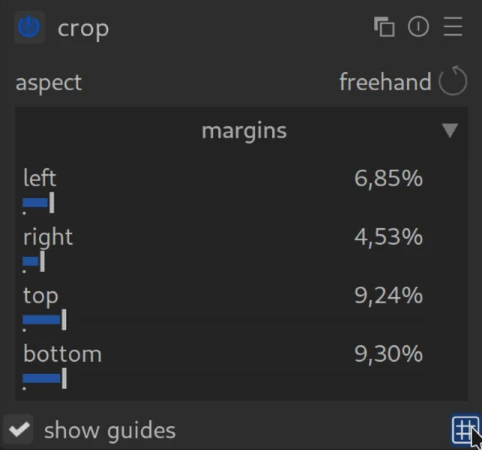
Utilisation en image
Une fois le module activé, un cadre apparaît autour de votre image.
- Redimensionner : tirez sur les coins du cadre pour agrandir ou réduire la section.
- Déplacer : cliquez au milieu du cadre et maintenez le bouton de la souris enfoncé pour déplacer la section.
- Confirmer : pour voir le résultat sans cadre, il suffit de fermer le module (cliquer sur l’en-tête du module) ou de passer à un autre module.
Important à savoir : rien ne se perd
Darktable fonctionne de manière non destructive. Cela signifie que lorsque vous découpez quelque chose, les pixels ne sont pas supprimés. Ils sont simplement masqués. Vous pouvez rouvrir le module à tout moment et corriger la découpe ou restaurer l’original.
Conseil : découper au centre
Si vous déplacez les poignées directement dans l’image à l’aide de la souris tout en maintenant la touche Maj enfoncée, la section reste centrée. Cela est particulièrement utile si le sujet est déjà centré et que vous souhaitez simplement réduire le cadre sans modifier la position.