31 décembre 2025
Voici une liste de fonctionnalités qui ne sont pas évidentes, mais que tout le monde devrait connaître. Je les ai classées par catégories afin que vous puissiez les utiliser directement pour votre site.
1. Interface et affichage (rangement)
- Tabulation (Tab) : affiche/masque toutes les barres latérales en même temps. Parfait pour évaluer rapidement l'image en grand format.
- Ctrl + h : affiche les lignes auxiliaires (règle des tiers, etc.) et permet de basculer entre différents modèles de grille.
- Ctrl + Maj + L : active le « mode ISO 12646 » (cadre blanc autour de l'image en mode chambre noire afin de pouvoir évaluer les couleurs de manière plus neutre).
- b : (Avais-tu déjà) Masque les cadres/flèches permettant de déplier les barres.
- Maj + t : Afficher/masquer les infobulles.
2. Travailler plus rapidement avec les régulateurs
C'est ce qui surprend le plus beaucoup de gens :
- Clic droit sur un curseur : ouvre une fenêtre contextuelle graphique dans laquelle vous pouvez régler la valeur avec beaucoup plus de précision ou la saisir directement.
- Double-cliquez sur un curseur : le ramène à sa valeur par défaut.
- Molette de la souris sur le curseur : modifie la valeur.
- Astuce : si tu maintiens la touche Ctrl enfoncée, tu peux modifier la valeur par petits paliers (réglage fin).
3. Masques et formes (chambre noire)
- Molette de la souris dans le cercle du masque : modifie la taille
- Maj + molette de la souris : modifie le contour progressif (dureté) du masque.
- Ctrl + clic sur une forme : ajoute un nouveau point à un tracé (ou le ferme).
- Clic droit sur une forme : supprime le point ou toute la forme (selon le contexte).
- Afficher les masques (jaune) : cliquez sur la petite icône en forme de cercle jaune en bas à droite du module (à côté du symbole du masque) pour afficher le masque en permanence en jaune.
4. Table lumineuse (administration)
- z : mode aperçu (zoom). Affiche immédiatement l'image sous la souris en grand format tant que vous maintenez la touche enfoncée. (Ou
Alt + wpour un affichage plein écran permanent). - Ctrl + z : Focus Peaking dans la table lumineuse ! Indique les parties nettes de l'image à l'aide de bordures colorées. Génial pour faire le tri.
- g, 1, 2, 3… : touches
1–5attribue des étoiles. La touche0supprime des étoiles. La toucher(reject) rejette. - Ctrl + c / Ctrl + v : copie l'historique complet des modifications (pile d'historique) d'une image et le colle sur une autre.
- Conseil de pro : Ctrl + Maj + c ouvre une boîte de dialogue dans laquelle vous pouvez sélectionner les modules que vous souhaitez copier (par exemple, uniquement la balance des blancs, mais pas l'exposition).
5. Traitement des images (chambre noire)
- Clic droit + glisser (dans l'image) : fait pivoter l'image / redresse l'horizon. Ne fonctionne que si le module « Rotation et perspective » est actif (ce qui est généralement le cas).
- Clic droit sur l'image dans l'historique (History Stack) : crée un instantané à cet endroit. Vous pouvez ensuite cliquer sur l'instantané en haut pour obtenir un écran partagé (avant/après).
- Molette de la souris au-dessus de l'image : zoom avant/arrière.
- Important : le centre du zoom correspond à l'emplacement de la souris.
6. Le « conseil secret » pour la performance
- N (en mode chambre noire) : affiche une petite image d'aperçu (navigation) en haut à gauche. En cliquant dessus, tu peux déplacer le cadrage.
7. Faire défiler les modules à l’aide de la molette de la souris
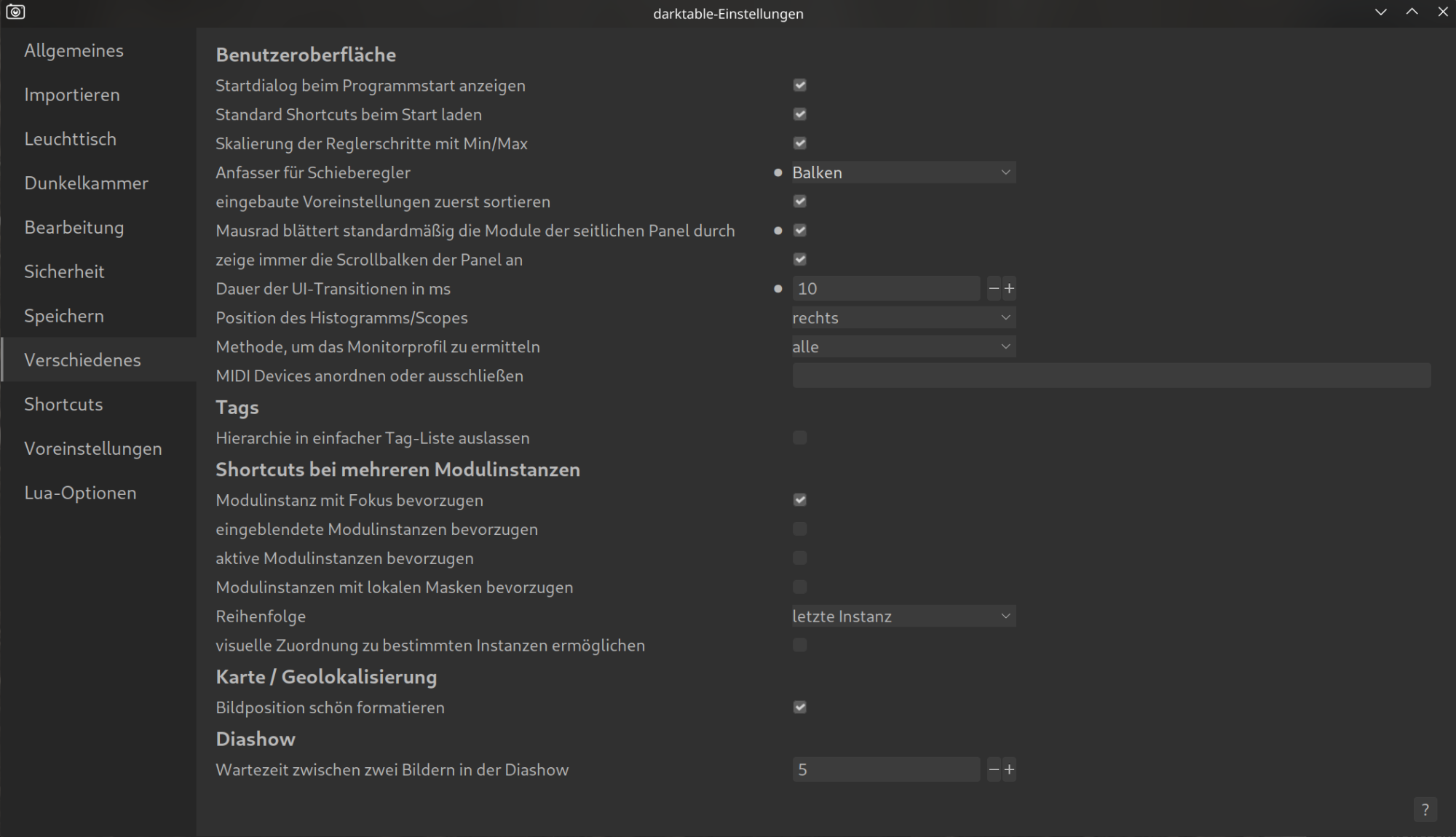
Molette de souris / pavé tactile pour faire défiler les menus : par défaut, la molette de souris permet de faire défiler les modules des panneaux latéraux – Activer.
Les curseurs peuvent désormais être déplacés à l'aide des touches Maj / Ctrl / Alt.