
31 décembre 2025
Ta photo, ta signature.
De quoi s’agit-il ?
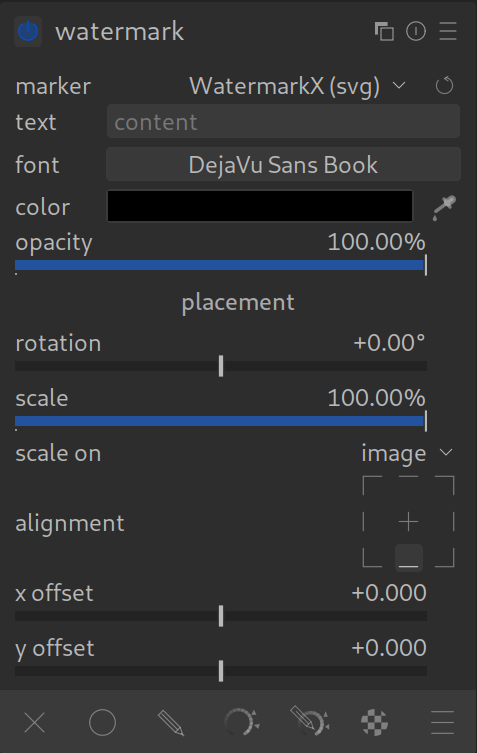
Que tu souhaites protéger tes images contre le vol ou simplement afficher ton nom en tant qu'artiste, le module Filigrane s'en charge automatiquement pour toi. Il superpose un graphique ou un texte sur ton image finale.
Les principales fonctions :
- Texte : tu peux saisir directement un texte dans Darktable (par exemple « © Max Mustermann »).
- Image/logo : tu peux ajouter tes propres fichiers. Enregistre-les sous /darktable/watermarks/. Les fichiers
SVG sont les plus adaptés. - Positionnement : tu peux déterminer exactement où le logo doit être placé et quelle taille il doit avoir par rapport à l'image.
Comment l’utiliser :
- Dans le module, sous « Marquage », choisis si tu souhaites utiliser du texte ou un fichier.
- Télécharge ton logo ou saisis ton nom.
- Utilisez les curseurs « Taille » et « Opacité » pour que le filigrane soit visible sans détourner l'attention du motif principal.
Conseil de pro :
Créez votre propre préréglage pour votre filigrane et configurez-le pour qu'il soit automatiquement appliqué lors de l'exportation. Ainsi, vous n'oublierez plus jamais de signer vos images.