31 décembre 2025
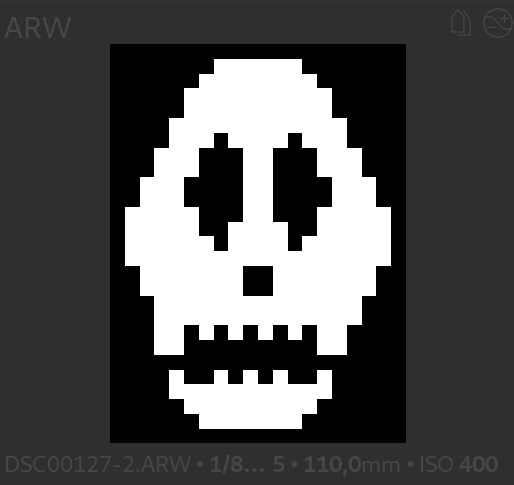
Si vous avez installé Darktable avec les extensions standard, la solution au « problème du crâne » se trouve déjà sur votre disque dur. Il vous suffit de l'activer.
Étape 1 : Activer le script
Il existe deux façons de procéder, selon la configuration de Darktable :
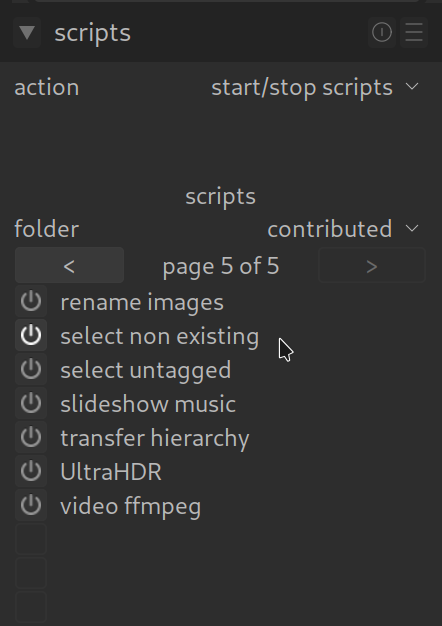
- Chemin A (via le Script Manager) :
si vous voyez le module « Script Manager » dans la table lumineuse de gauche, cliquez dessus, allez dans contrib et cliquez surselect_non_existingpour le démarrer. - Méthode B (manuelle) :
ouvrez le fichierluarcdans votre dossier de configuration de Darktable (généralement~/.config/darktable/luarc) et ajoutez la ligne suivante :require "contrib/select_non_existing"
Redémarrez ensuite Darktable.
Étape 2 : Trouver les images fantômes
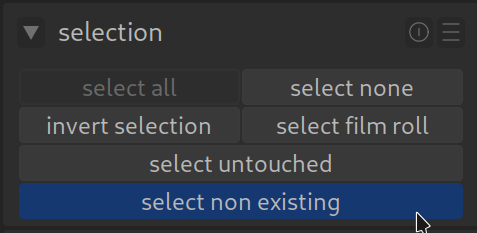
Une fois le script activé, vous disposez d'un nouveau super pouvoir dans le module Sélectionner (à droite dans la table lumineuse) :
- Allez à droite vers le module Sélectionner.
- Cliquez sur le menu déroulant (où « tous » est sélectionné par défaut).
- Sélectionnez la nouvelle option : « Sélectionner les éléments inexistants ».
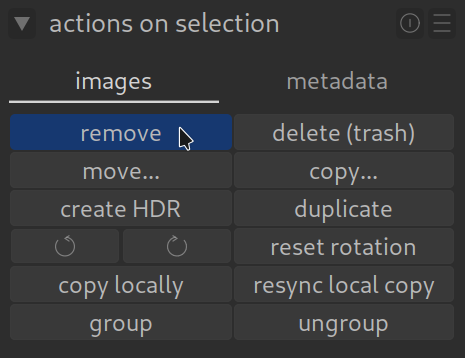
Darktable vérifie alors votre base de données à la vitesse de l'éclair et marque automatiquement toutes les images qui ne sont plus physiquement disponibles. Il vous suffit alors de cliquer sur le bouton « Supprimer » (remove) pour que votre catalogue soit à nouveau propre.