
31 décembre 2025
Collections et filtres de collection
Le module Collections est le moyen le plus flexible de sélectionner et de trier vos photos. Les méthodes les plus courantes sont « Pellicule » (date d'importation) et « Dossier ». Mais vous pouvez tout aussi facilement créer des collections basées sur des mots-clés, des appareils photo, des objectifs, des valeurs ISO ou la date d'impression. Ou vous pouvez simplement combiner tout ce dont vous avez besoin.
L'objectif est simple : trouver vos images exactement comme vous le souhaitez. Vous pouvez également enregistrer vos requêtes de recherche complexes sous forme de préréglages afin de les réutiliser ultérieurement.
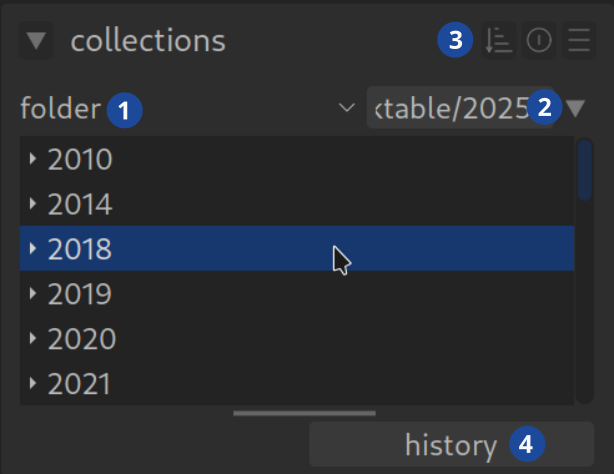
Comment l’utiliser
Dans le champ supérieur (1), sélectionne l'attribut (dossier). La liste est longue ! « Bobine de film » et « Dossier » sont les classiques. Une fois que vous avez sélectionné un attribut, vous voyez les valeurs correspondantes (par exemple, les noms de vos dossiers) dans le champ situé en dessous. Ces valeurs sont souvent regroupées (par exemple, par année) – un clic ouvre le groupe.
Dès que vous cliquez sur une valeur, celle-ci apparaît dans le champ adjacent (2) en tant que filtre actif. Vous pouvez également saisir des filtres manuellement ou les charger à partir de préréglages.
Un clic sur « Historique » (4) t'affiche les filtres que tu as utilisés récemment, ce qui est très pratique pour revenir rapidement en arrière. N'hésite pas à t'amuser un peu avec cette fonction pour te familiariser avec elle.
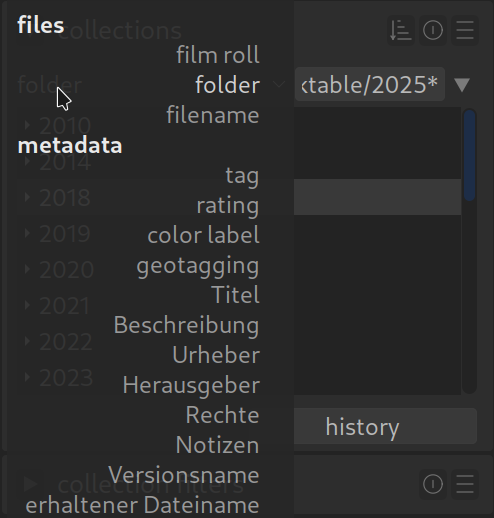
Utilisation avancée (combiner les règles)
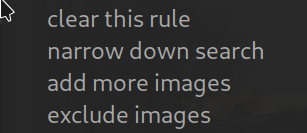
Une fois que tu as défini ton filtre de base, tu peux affiner ta sélection. Pour ce faire, clique sur le petit triangle à droite du champ de valeur (2).
Darktable vous demande alors comment vous souhaitez appliquer le nouveau filtre :

Affiner (AND) : afficher uniquement les images qui répondent aux DEUX critères.

Ajouter (OU) : affiche les images correspondant au premier OU au deuxième critère.

Exclure (EXCEPT) : afficher tout SAUF ce qui est sélectionné.
Les possibilités sont infinies. Exemple : combinez le filtre « Dossier » avec l'attribut « Appareil photo » pour afficher uniquement les photos prises avec votre smartphone lors de certaines vacances. Ou recherchez toutes les photos prises entre 2010 et 2015 avec votre appareil photo plein format ET qui ont le tag « Grande-Bretagne ».
Enregistrez votre recherche comme préréglage
Une fois que tu as défini ta recherche complexe, clique sur le « menu hamburger » (trois barres) à droite du champ de saisie (3) et sélectionne « Enregistrer les nouveaux paramètres ». C'est terminé !
Lorsque des dossiers ou des pellicules ont « disparu »
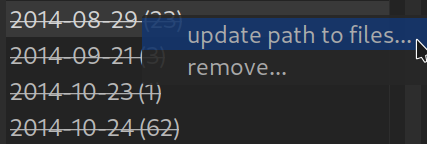
Parfois, Darktable affiche les noms des dossiers ou des pellicules barrés. Cela signifie que vous avez déplacé ou renommé le dossier sur votre disque dur et que Darktable ne le trouve plus.
La solution : clic droit sur le nom barré -> « Rechercher le rouleau de film… » (ou actualiser le chemin d'accès). Indiquez à Darktable le nouvel emplacement et tout sera à nouveau là.
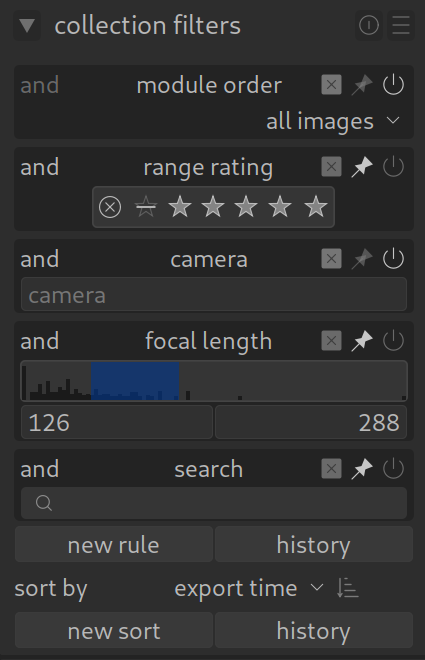
Encore plus puissant : les « filtres de collection »
En plus du module « Collections », il existe le module Filtres de collection (collection filters) (généralement dans le panneau supérieur). L'avantage ici : il propose des boutons graphiques (« widgets ») pour les évaluations par étoiles, l'appareil photo, la distance focale, les marquages de couleur et bien d'autres encore.
Tu peux parfaitement combiner ces filtres avec les règles des « collections ». De nombreux utilisateurs placent ce module dans la barre supérieure afin d'avoir toujours un accès rapide à leurs meilleures photos (par exemple « Afficher uniquement les 5 étoiles »).
Activez l'« épingle » :
