
31 décembre 2025
Après le téléchargement et l'installation, il ne reste plus qu'à lancer le programme pour la première fois. Darktable est puissant, mais peut sembler intimidant à première vue, voire un peu triste. Lors du premier démarrage, de nombreux utilisateurs se demandent : « Est-ce normal ? Tout est gris sur gris. »
Ne vous inquiétez pas, c'est normal, mais nous pouvons y remédier ! La page suivante vous présente les principaux paramètres par défaut afin que Darktable soit non seulement plus esthétique, mais aussi plus rapide et plus efficace.
1. Installez-vous confortablement : le bon thème
Par défaut, Darktable démarre souvent dans un gris très neutre, qui peut sembler peu contrasté et confus pour certains utilisateurs. Si vous vous demandez pourquoi la police est si petite ou les boutons si difficiles à distinguer, c'est à cause du thème.
Darktable peut être entièrement personnalisé visuellement. Vous pouvez augmenter le contraste, modifier les couleurs ou ajuster la taille de la police afin de rendre votre travail plus agréable et de ménager vos yeux.
- Accédez aux paramètres (icône en forme de roue dentée).
- Sélectionne l'onglet « Général ».
- Sous « CSS », tu peux essayer différents designs (par exemple darktable-elegant-darker pour un look moderne).
Nous avons compilé pour toi un aperçu des meilleurs thèmes et de leur apparence :
Thèmes Darktable et aperçu
2. Le bon départ : un flux de travail adapté à chaque scène
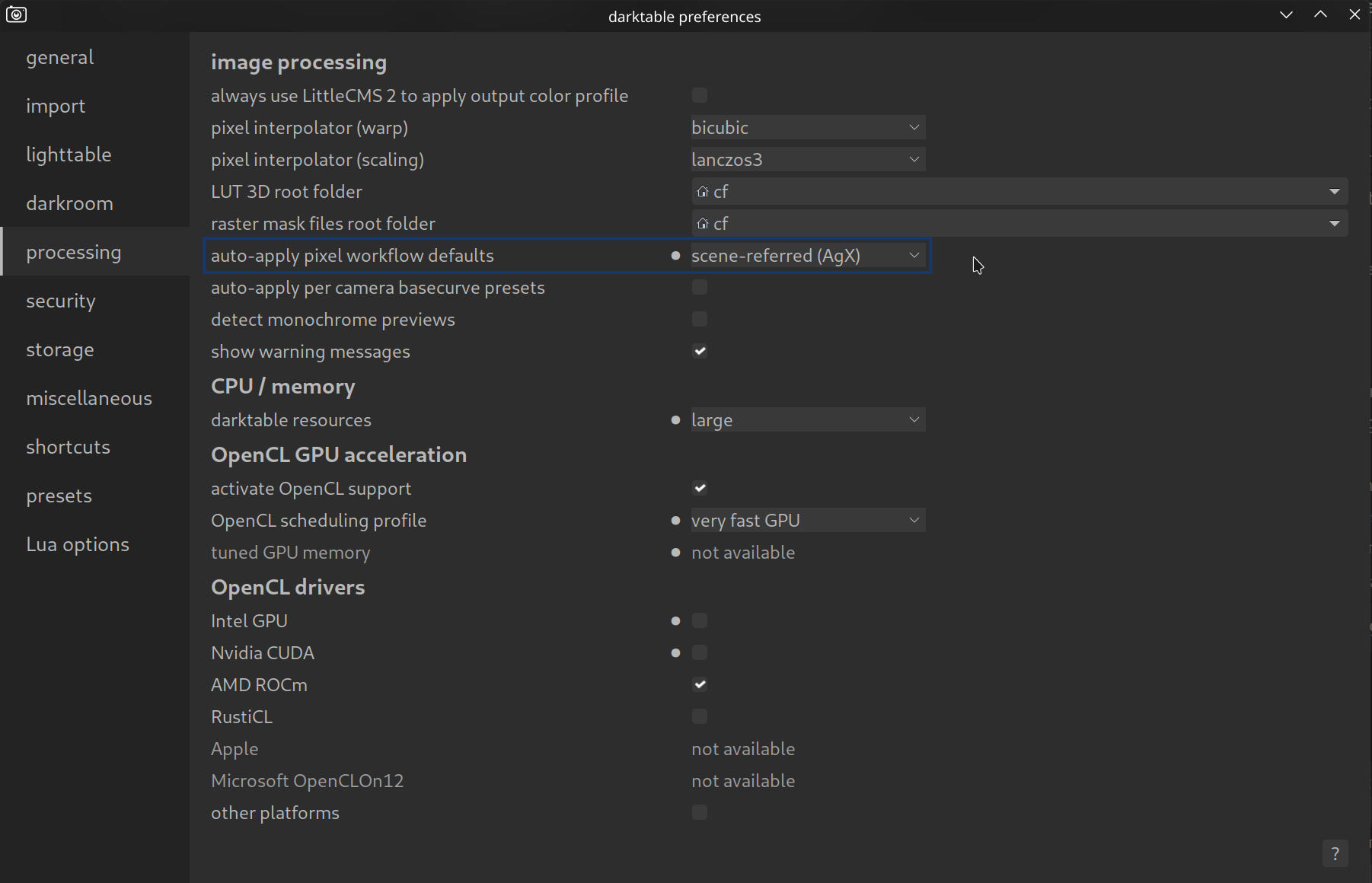
Commençons par le plus important : Darktable propose deux modes de fonctionnement de base. Pour obtenir la meilleure qualité et un traitement moderne, assurez-vous de travailler dans le flux de travail AgX (Scene-referred).
Cette option se trouve dans les préférences sous Édition > « Appliquer automatiquement les préférences du flux de travail pixel ». Par défaut, elle devrait être réglée sur « En fonction de la scène ».
Pourquoi est-ce important et comment cela fonctionne-t-il ? Tu trouveras toutes les réponses ici :
Scene-Referred (La nouvelle voie)
En fait, l'important est simplement qu'il soit activé, tu n'as donc pas à t'en soucier davantage.
3. Ordre dans le chaos des modules
Darktable dispose d'un grand nombre de modules. Beaucoup d'entre eux sont anciens ou destinés à des cas particuliers. Afin de ne pas perdre la vue d'ensemble, il est recommandé de réduire l'affichage des modules à l'essentiel.
Nous avons créé un préréglage (« DT Pro ») qui vous montre exactement les modules dont vous avez besoin pour 99 % de vos images, classés par flux de travail et extras.
Préréglage du module (DT Pro)
4. Travailler plus rapidement grâce aux raccourcis
Rien n'accélère autant le traitement des images que l'utilisation de raccourcis clavier. Au lieu de cliquer dans les menus, vous pouvez évaluer, zoomer ou ouvrir des modules à l'aide de simples commandes clavier.
Disposition du clavier Darktable – Pro
5. Utiliser les styles (Styles)
Si vous souhaitez réutiliser régulièrement un certain style (par exemple, le noir et blanc ou une palette de couleurs spécifique), vous pouvez l'enregistrer en tant que « style » et l'appliquer à d'autres images en un seul clic. C'est votre turbo pour les prises de vue en rafale.
Styles – Ton turbo pour le flux de travail
6. Amélioration des performances : activer OpenCL
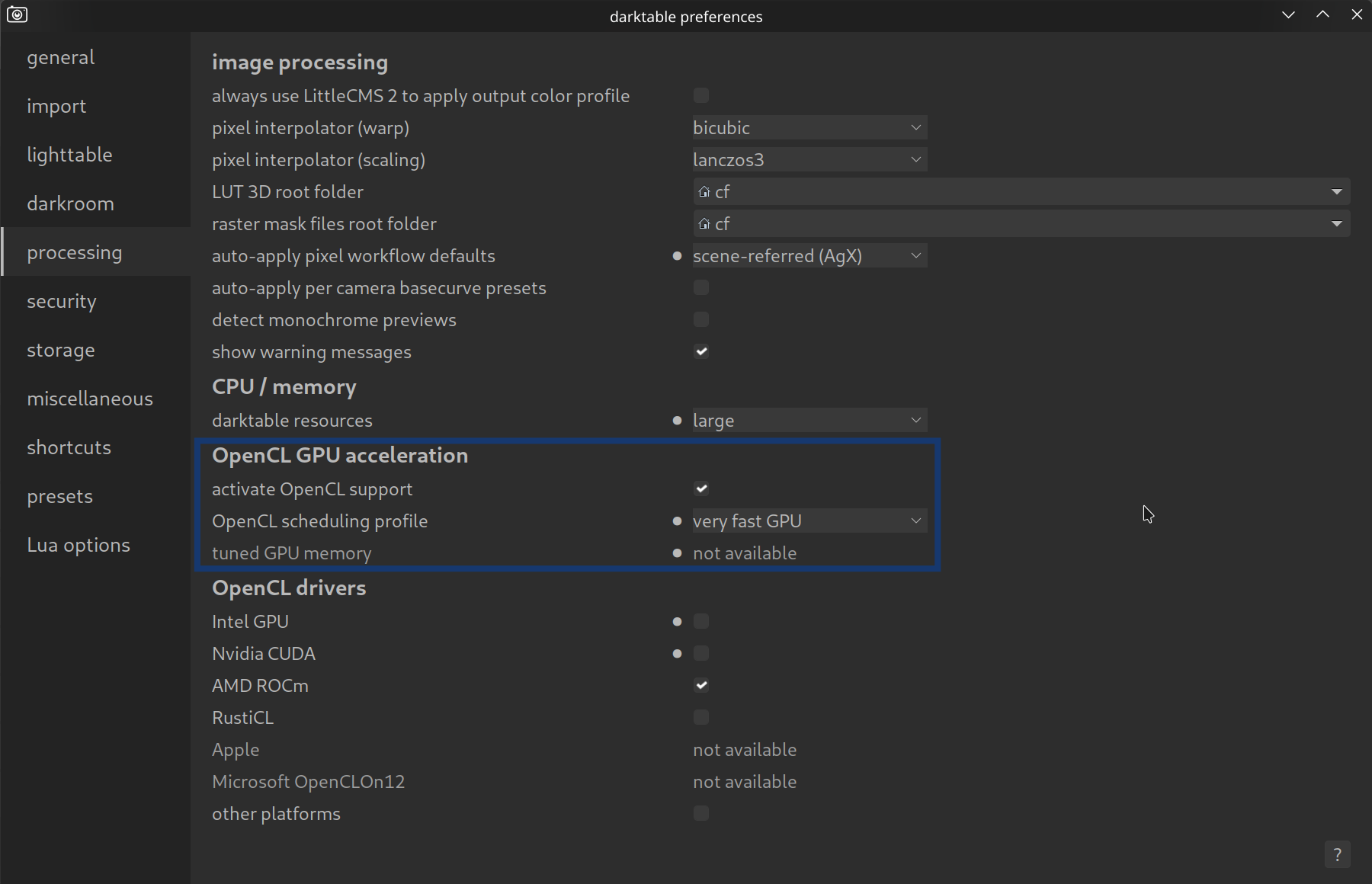
Darktable peut être très gourmand en ressources, en particulier si vous utilisez des modules modernes tels que « Diffusion ou netteté » ou « Réduction du bruit (profilé) ». Si votre ordinateur ralentit lorsque vous zoomez ou si l'exportation prend une éternité, c'est souvent parce que Darktable n'utilise que le processeur (CPU) et ignore votre carte graphique (GPU).
La solution s'appelle OpenCL. Elle permet à Darktable d'utiliser votre carte graphique pour effectuer les calculs. Cela peut par exemple accélérer l'exportation d'un facteur 10 !
Pour vérifier si OpenCL est actif, procédez comme suit :
- Accédez aux paramètres (icône en forme de roue dentée en haut à droite).
- Sélectionnez l'onglet « Traitement » (processing).
- Recherchez la section « Activer la prise en charge OpenCL ».
- Assure-toi que cette case est bien cochée.
Conseil : si l'option est grisée, il vous manque probablement les pilotes adaptés à votre carte graphique. Mettez à jour les pilotes de votre carte graphique (Nvidia/AMD) et redémarrez Darktable. Au démarrage, Darktable vérifie automatiquement si la carte graphique peut être utilisée.