
31 décembre 2025
La discipline reine.
Dans Darktable, vous pouvez appliquer presque tous les modules à l'ensemble de l'image ou seulement à une partie. Pour cela, nous utilisons des masques. Mais Darktable fait ici une distinction stricte entre deux types. Une fois que vous aurez compris ce concept, vous disposerez d'un énorme pouvoir créatif !
Remarque : les masques sont extrêmement puissants, mais n'oubliez pas qu'ils ne constituent qu'une partie de la boîte à outils. Associés à la possibilité d'utiliser plusieurs fois les modules (multi-instances) et à différents modes de fusion, ils font de Darktable un logiciel fantastique.
Voici le guide pour te permettre de te lancer immédiatement.
Étape 0 : Où trouver les masques ?
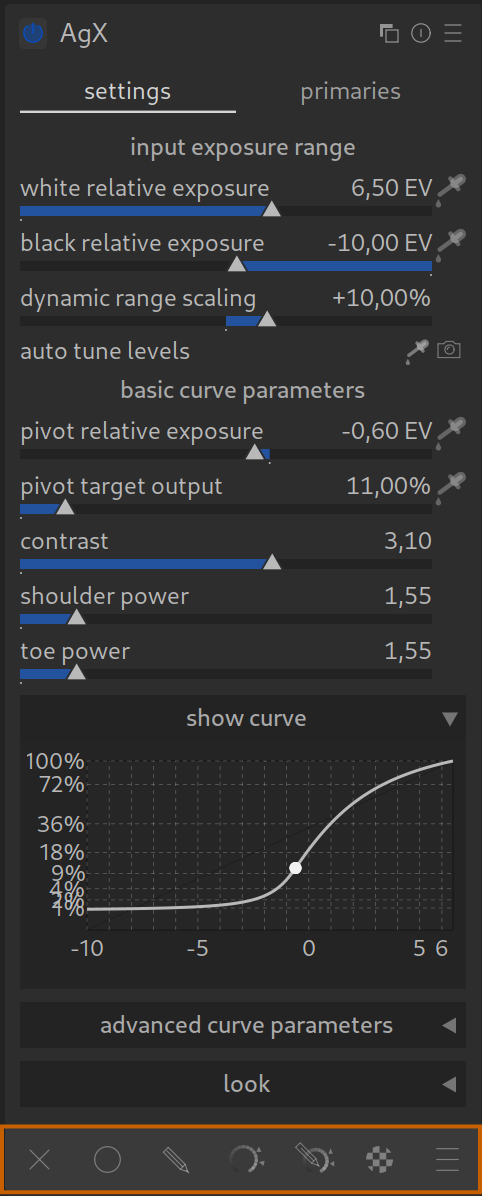
Ce qui est génial avec Darktable, c'est que chaque module d'édition dispose d'une fonction de masque intégrée. Qu'il s'agisse de l'exposition, de la balance des couleurs ou de la netteté, tu trouveras toujours les commandes au même endroit.
Tout en bas de chaque module, tu trouveras une barre intitulée « Fusionner » (Blending).
Tu y verras différentes icônes (de gauche à droite) :
- Désactivé (Off) : le module agit sur l'ensemble de l'image (par défaut).
- Uniforme : agit sur l'ensemble de l'image, mais avec une opacité réglable.
- Masque dessiné (Drawn mask) : le pinceau. Pour peindre manuellement.
- Masque paramétrique (Parametric mask) : les curseurs. Sélection en fonction de la luminosité ou de la couleur.
- Dessiné et paramétrique : la combinaison des deux.
- Masque tramé : ici, tu peux réutiliser des masques provenant d'autres modules (pour les utilisateurs avancés).
- Paramètres : pour plus de détails sur le fondu enchaîné.
Dès que vous cliquez sur l'une de ces icônes, les outils correspondants s'ouvrent directement en dessous.
1. Masques dessinés (le pinceau)
C'est la partie facile. Tu peins manuellement là où tu veux que l'effet apparaisse.
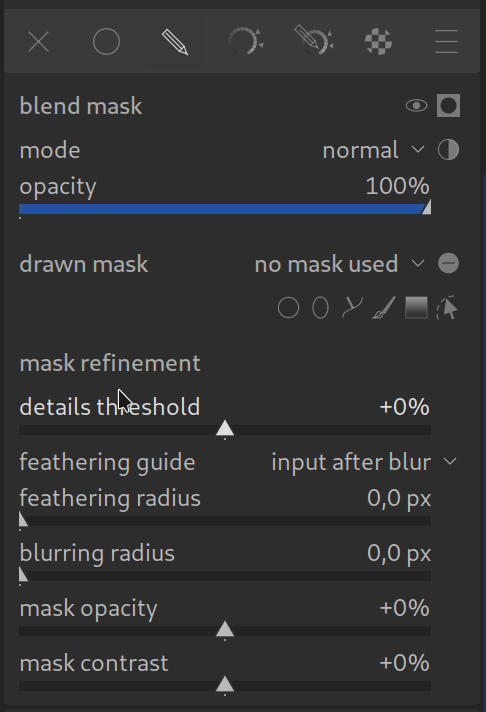
- Pinceaux : pour peindre librement.
- Cercle/ellipse : pour les visages ou les vignettes.
- Déroulement : par exemple, pour assombrir le ciel.
- Chemin : pour découper avec précision des objets complexes.
Raccourci important :
une fois que vous avez placé une forme (par exemple un cercle), passez la souris sur la ligne et utilisez la molette de la souris + Shift pour adoucir le bord (estomper). Cela permet d'éviter les transitions trop marquées.
Autres raccourcis utiles :
- Ctrl + molette de la souris : modifie l'opacité du pinceau.
Attention : si un masque semble ne rien faire, c'est souvent parce que Darktable a mémorisé une faible opacité lors de la dernière utilisation ! - Ctrl + clic (pinceau) : si tu règles l'opacité sur une valeur faible, tu peux peindre plusieurs traits les uns sur les autres en maintenant la touche Ctrl enfoncée et ainsi créer progressivement le masque.
Tu trouveras plus de détails sur les nombreuses possibilités (par exemple, dessiner des chemins) dans le manuel Darktable.
2. Masques paramétriques (le mode automatique)
C'est là que ça devient passionnant – et c'est là que réside le piège.
Au lieu de peindre, tu dis à Darktable : « Sélectionne tout ce qui est clair » ou « Sélectionne tout ce qui est rouge ».
Le piège : les 4 triangles (entrée/sortie)
Lorsque vous ouvrez un masque paramétrique (par exemple, l'onglet « L » pour la luminosité/luminance), vous voyez de petits triangles en haut et en bas. Il ne s'agit pas d'un curseur normal !
Imaginez un trapèze :
- Les triangles remplis (à l'intérieur) : tout ce qui se trouve entre ces deux points est sélectionné à 100 %.
- Les triangles vides (à l'extérieur) : tout ce qui se trouve en dehors de ces points n'est pas sélectionné.
- La zone intermédiaire : ici, l'effet s'estompe doucement (transition douce).
L'erreur la plus fréquente :
les triangles sont trop proches les uns des autres. Cela crée des bords extrêmement durs et pixélisés dans l'image.
- Solution : éloignez les triangles extérieurs (vides) des triangles intérieurs. Plus la distance est grande, plus la transition sera douce et naturelle.
Raccourcis pour les curseurs :
- Un double-clic sur la barre réinitialise les valeurs.
- Touche « c » (lorsque la souris se trouve sur la barre) : affiche brièvement le canal de masque sélectionné sous forme d'image en noir et blanc.
- Touche « m » : active/désactive l'affichage du masque.
- Inverser : utilisez le petit bouton (+/-) à côté de la barre pour inverser la sélection.
Astuce : vous pouvez également combiner plusieurs canaux (par exemple, luminosité « L » et teinte « h ») pour effectuer des sélections très précises. Cela fonctionne également très bien en combinaison avec un masque dessiné !
3. Masques combinés
Tu peux mélanger les deux !
- Exemple : tu veux modifier uniquement le t-shirt rouge d'une personne.
- Étape 1 : Utilisez un masque paramétrique (couleur) pour sélectionner tout ce qui est rouge dans l'image. (Problème : une voiture rouge à l'arrière-plan est également sélectionnée).
- Étape 2 : Utilisez également un masque dessiné (cercle) autour de la personne.
- Résultat : l'effet ne fonctionne que là où « rouge » ET « cercle » se rencontrent.
4. Tu ne vois rien ? (Le bouton jaune)
Souvent, on ne sait pas ce que l'on vient de sélectionner.
- Cliquez sur l'icône « Afficher le masque » (cercle avec des traits) en bas à droite du module ou appuyez simplement sur la touche « m ».
- Votre sélection est désormais surlignée en jaune vif. Tout ce qui est jaune sera traité. Tout ce qui reste gris ne sera pas modifié.
5. Le gestionnaire de masques (recyclage)
À gauche du panneau, tu trouveras le « Gestionnaire de masques ». C'est ici que sont principalement gérés et enregistrés les masques dessinés.
- L'astuce : vous pouvez facilement réutiliser un masque que vous avez peint pour le ciel dans le module « Exposition » dans le module « Balance des couleurs ».
- Le gestionnaire de masques est un outil puissant en soi. Vous trouverez plus de détails à ce sujet dans le manuel.
Conseil de pro : adoucir les masques
Si ton masque semble encore taché malgré des bords flous (ce qui arrive souvent avec les masques paramétriques dans le ciel) :
- Dans le menu Masques, descends tout en bas jusqu'à « Affinement des masques ».
- Bord adouci (Feathering radius) : augmentez ce rayon. Ceci est extrêmement important pour les masques dessinés afin d'éviter les transitions trop marquées !
- Seuil de détail (Details threshold) : ce curseur influence la façon dont le masque adhère aux détails fins. Faites des essais pour perfectionner la sélection.