
31 décembre 2025
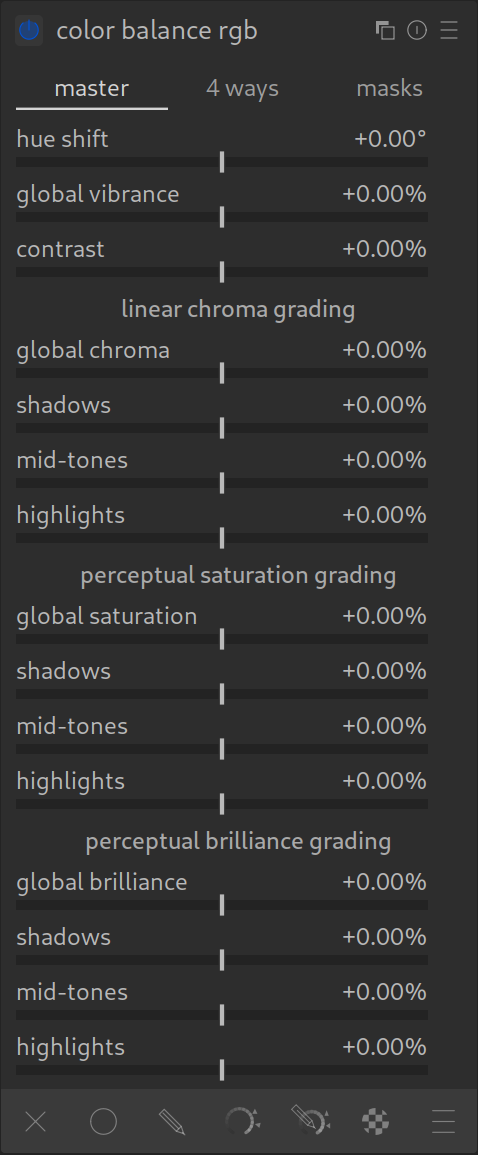
La balance des couleurs RVB est ton outil central pour la saturation, l'étalonnage des couleurs et le contraste.
Dans les flux de travail modernes, ce module remplace presque tous les anciens contrôleurs de couleur. Il fonctionne dans l'espace colorimétrique RVB linéaire, ce qui signifie qu'il se comporte de manière physiquement correcte et produit des transitions plus nettes que les anciens outils.
Les onglets les plus importants
1. Onglet « Général » (Master)
C'est ici que tu peux effectuer les réglages généraux. Tout en haut, tu trouveras les trois réglages principaux :
- 1. Décalage de couleur (Hue Shift) :
- Ce curseur fait tourner toutes les couleurs du cercle chromatique. Le rouge devient orange, le bleu devient violet, etc.
- Recommandation : laissez ce curseur sur 0 la plupart du temps, sauf si vous souhaitez corriger une interprétation généralement erronée des couleurs par votre appareil photo (par exemple, un ciel violet).
- 2. Vitalité mondiale (Global Vibrance) :
- Le régulateur le plus important pour plus de couleur ! Il est « intelligent » : il renforce principalement les couleurs pâles et protège les teints ainsi que les couleurs déjà vives.
- Conseil : utilisez presque toujours ce curseur plutôt que la saturation normale.
- 3. Contraste :
- Augmente le contraste global. Comme cela se produit après le tone mapping, l'effet est très prononcé (« net »). Utilisez-le avec parcimonie pour la touche finale.
Plus bas dans l'onglet « Général » : tu
trouveras ici les sections « Étalonnage chromatique linéaire » et « Saturation perceptuelle des couleurs ».
- Il s'agit là de méthodes alternatives pour augmenter la saturation (plus difficiles mathématiquement ou liées à la perception). Pour commencer, la vivacité ci-dessus suffit généralement.
2. Onglet « 4 HSL » (4 voies) – Pour l’étalonnage des couleurs

Ici, tu peux colorer séparément les ombres, les tons moyens et les lumières (étalonnage des couleurs).
- Ombre (Lift) : coloriez les zones sombres (par exemple, légèrement bleu sarcelle/bleu pour un effet cinéma).
- Lumières (Gain) : colorez les zones claires (par exemple orange/jaune pour la chaleur).
- Milieu (puissance) : influence la plage de luminosité moyenne.
Utilisation :
- Tu vois des points colorés. Fais glisser le point vers la couleur que tu souhaites.
- Conseil de pro : un Ctrl+clic sur la pipette à côté d'un curseur neutralise automatiquement une dominante de couleur (définit la couleur complémentaire).
3. Onglet « Masques » (Masks)
Ici, vous définissez ce qui est considéré comme « ombres » ou « lumières ».
- Les courbes t'indiquent quelle plage de luminosité est affectée.
- La plupart du temps, les réglages par défaut conviennent parfaitement. Tu n'as besoin de cet onglet que si ton étalonnage des couleurs (par exemple dans les ombres) empiète trop sur les tons moyens.
Résumé
- Utilisez la vivacité globale (2e curseur dans le premier onglet) pour obtenir des couleurs naturelles.
- Utilise l'onglet 4 HSL pour donner un certain aspect à l'image (étalonnage des couleurs).
- Il s'agit généralement du dernier module de ta chaîne de traitement.
Conseils pratiques pour la balance des couleurs RVB
- Utiliser plusieurs instances :
n'hésitez pas à utiliser plusieurs instances de ce module ! Voici un exemple de workflow courant : - Une instance pour les corrections de base (par exemple, saturation globale et contraste).
- Une nouvelle instance (clic droit sur l'icône multi-instances) spécialement dédiée à l'étalonnage des couleurs (par exemple pour donner une teinte bleutée aux ombres et orange aux lumières), éventuellement combinée à des masques.
Cela te permet de séparer clairement les corrections techniques et le rendu créatif. - Expérimentation souhaitée :
ce module est extrêmement robuste. Il est parfait pour s'amuser (« jouer »). Si un look ne vous plaît pas, réinitialisez simplement le module. Comme il fonctionne dans un flux de travail moderne, vous ne « cassez » rien et ne perdez aucune information d'image, tant que vous restez dans des limites raisonnables.