
31 décembre 2025
Vous trouverez la version actuelle 5.4 de Darktable ici : https://github.com/darktable-org/darktable/releases
Le premier démarrage
Darktable est (très) complet. Cela représente un avantage considérable « plus tard », mais peut être intimidant au début. Pour démarrer rapidement et facilement, il est important de se concentrer sur l'essentiel.
Tu trouveras une aide précieuse à ce sujet sous Préférences.
Au premier démarrage, DT (Darktable) se présente comme suit. Nous utilisons ici un thème personnalisé (facultatif) pour la suite.
La première importation
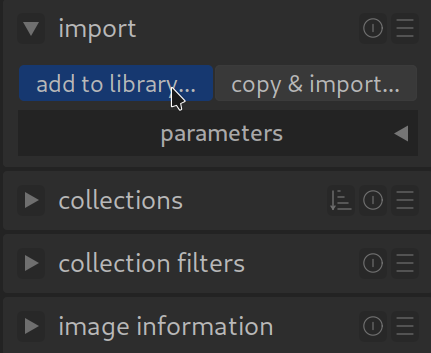
La première vue dans DT est la table lumineuse, qui sert à gérer et à trier (culling) vos images.
Pour ajouter tes photos, tu trouveras le menu d'importation en haut à gauche.
Il existe deux options :
- importer (ajouter à la bibliothèque)
- copier et importer (copy & import)
La fonction Importer permet d'importer une collection existante.
Copier et importer est utilisé, par exemple, pour importer des photos depuis un appareil photo et les copier dans le dossier de la collection.
Avant de poursuivre l'importation, voici quelques informations sur la manière dont DT « traite » vos photos. Lors de l'importation (et de la copie), nous remplissons la base de données avec les informations relatives à l'emplacement de stockage et lisons d'autres informations telles que les données Exif.
En même temps, DT (c'est normalement le réglage par défaut) crée des fichiers XMP dits « sidecar ». Ceux-ci servent surtout de « sauvegarde » pour le traitement et d'autres infos. Si la base de données est endommagée, toutes les données (pour la base de données) peuvent être restaurées à l'aide des fichiers XMP sidecar.
Important : tes photos ne sont jamais modifiées directement ! Tu peux les exporter ultérieurement avec tes modifications.
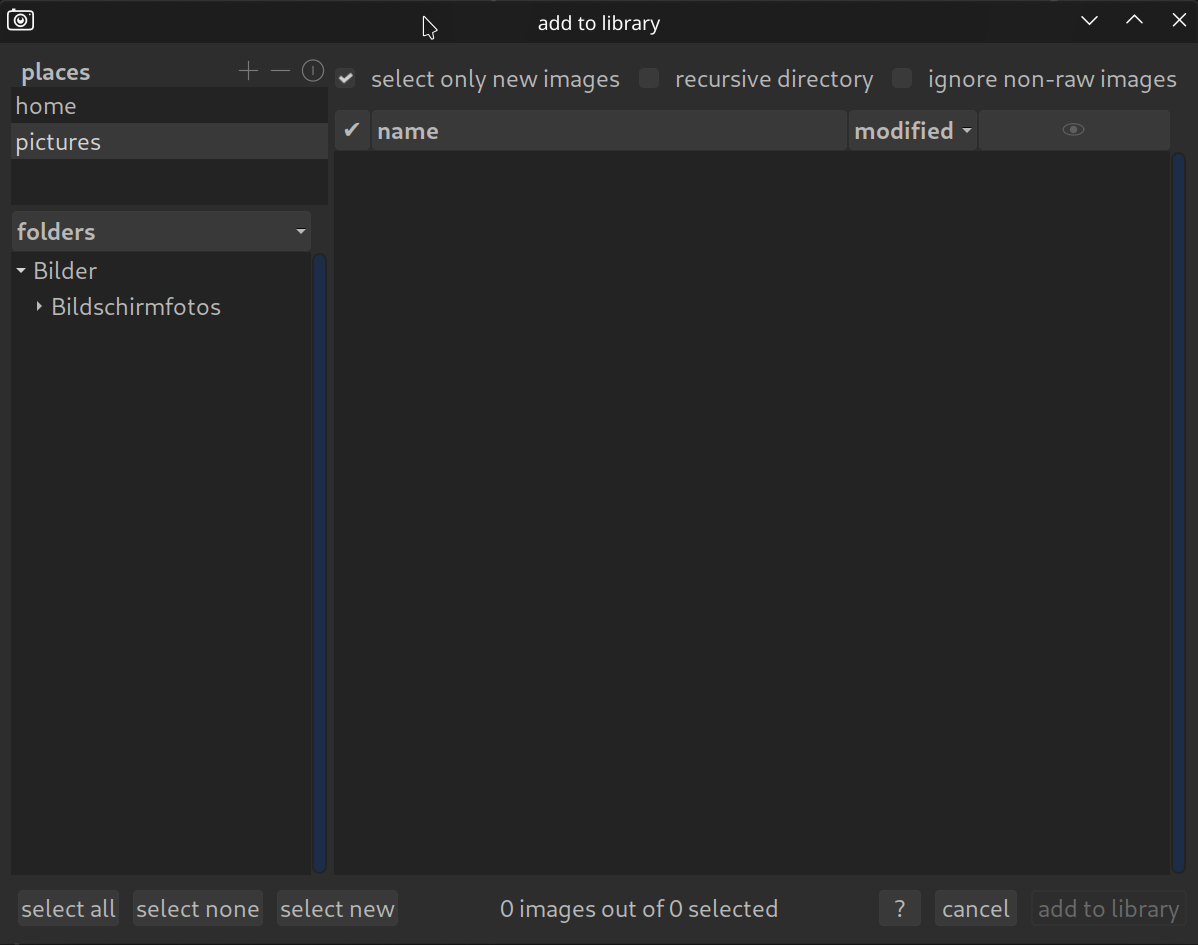
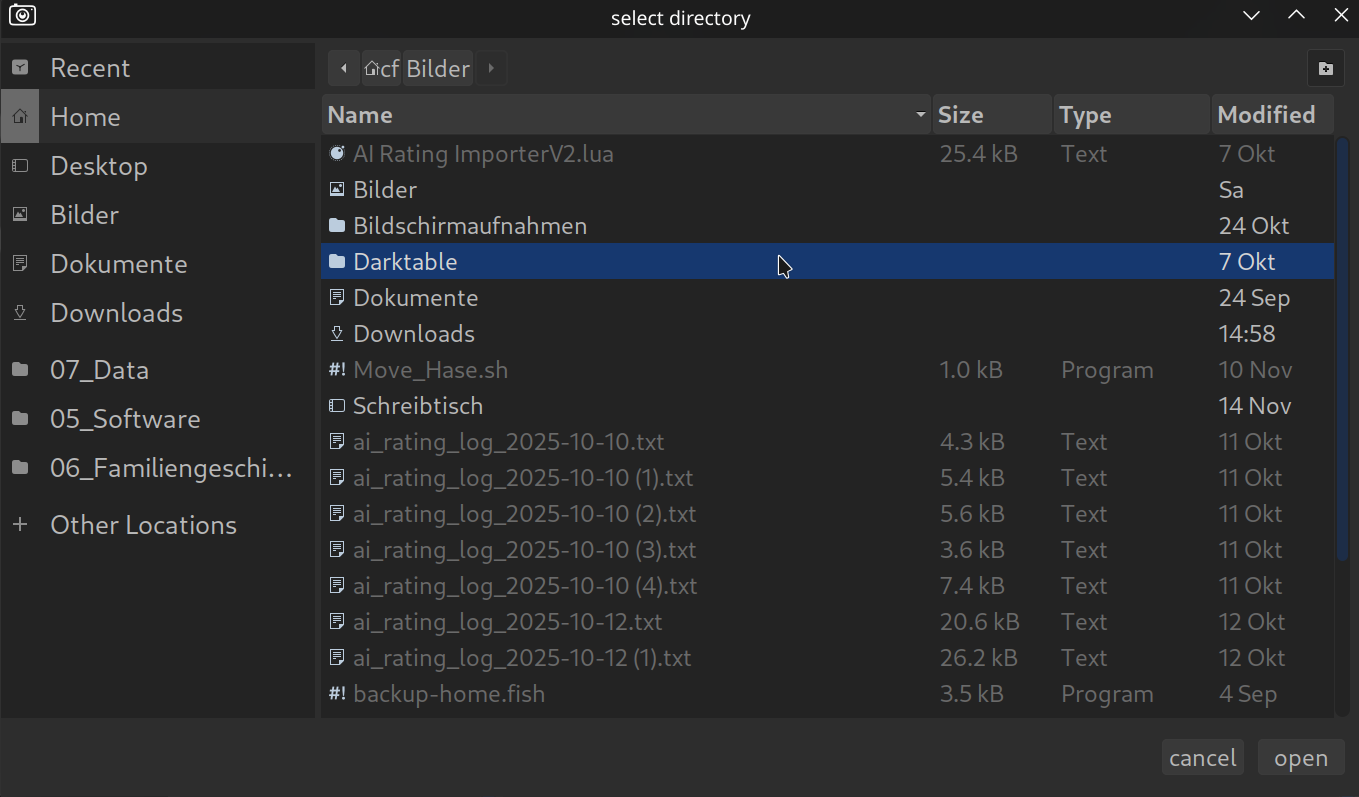
Si l'emplacement de stockage de tes photos n'apparaît pas dans la liste, clique sur le « + » pour ouvrir la fenêtre suivante :
Confirme le dossier contenant ta collection en cliquant sur « Ouvrir ».
Le dossier contenant votre collection est alors ajouté aux emplacements de stockage.
Si ta collection est organisée en sous-dossiers, active l'option « Inclure les sous-dossiers ». Si, comme moi, tu ne souhaites pas gérer ou modifier tes photos JPEG avec DT, active également l'option « Ignorer les fichiers non RAW ».
Lancez l'importation en cliquant sur « Importer ».
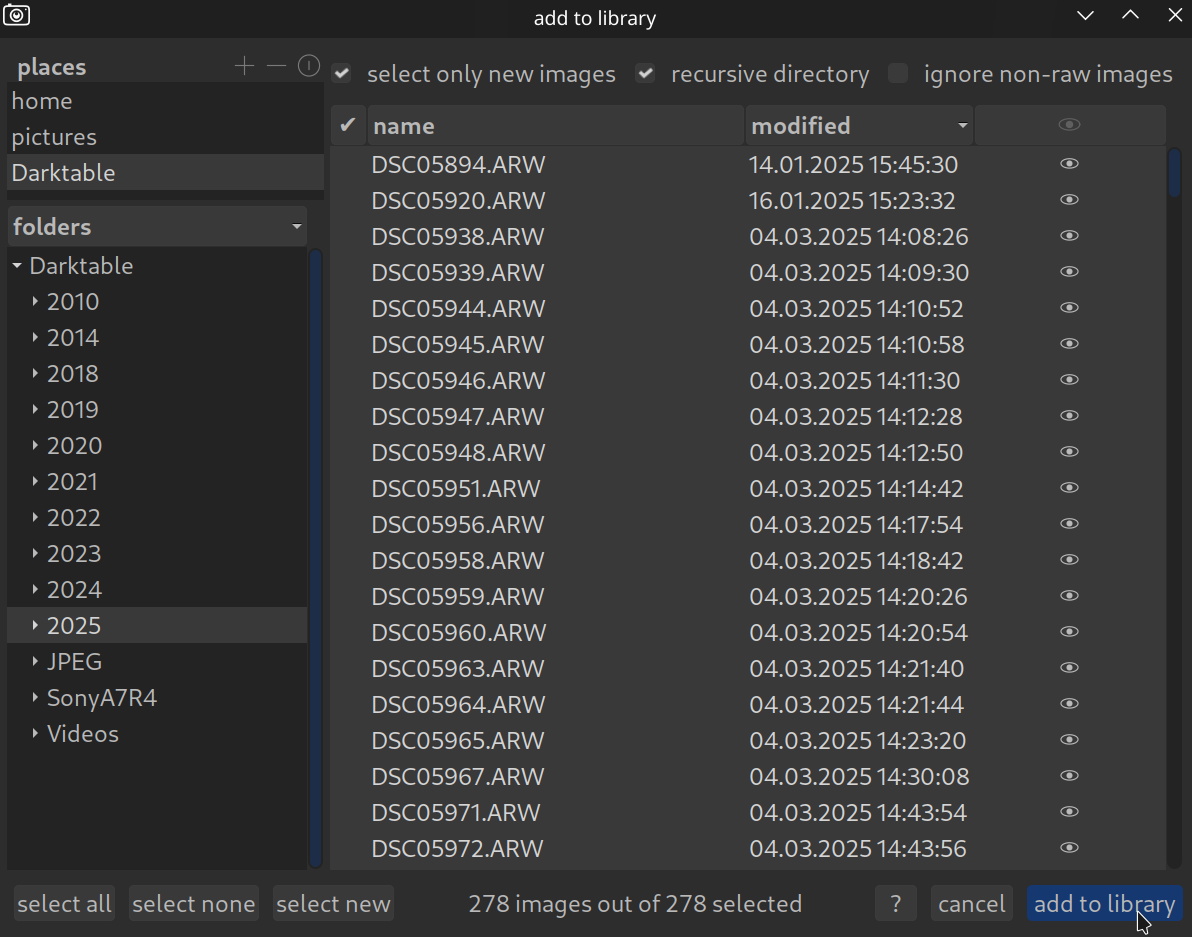
DT affiche désormais vos photos dans la table lumineuse.

Ouvre le menu Collections en haut à gauche.
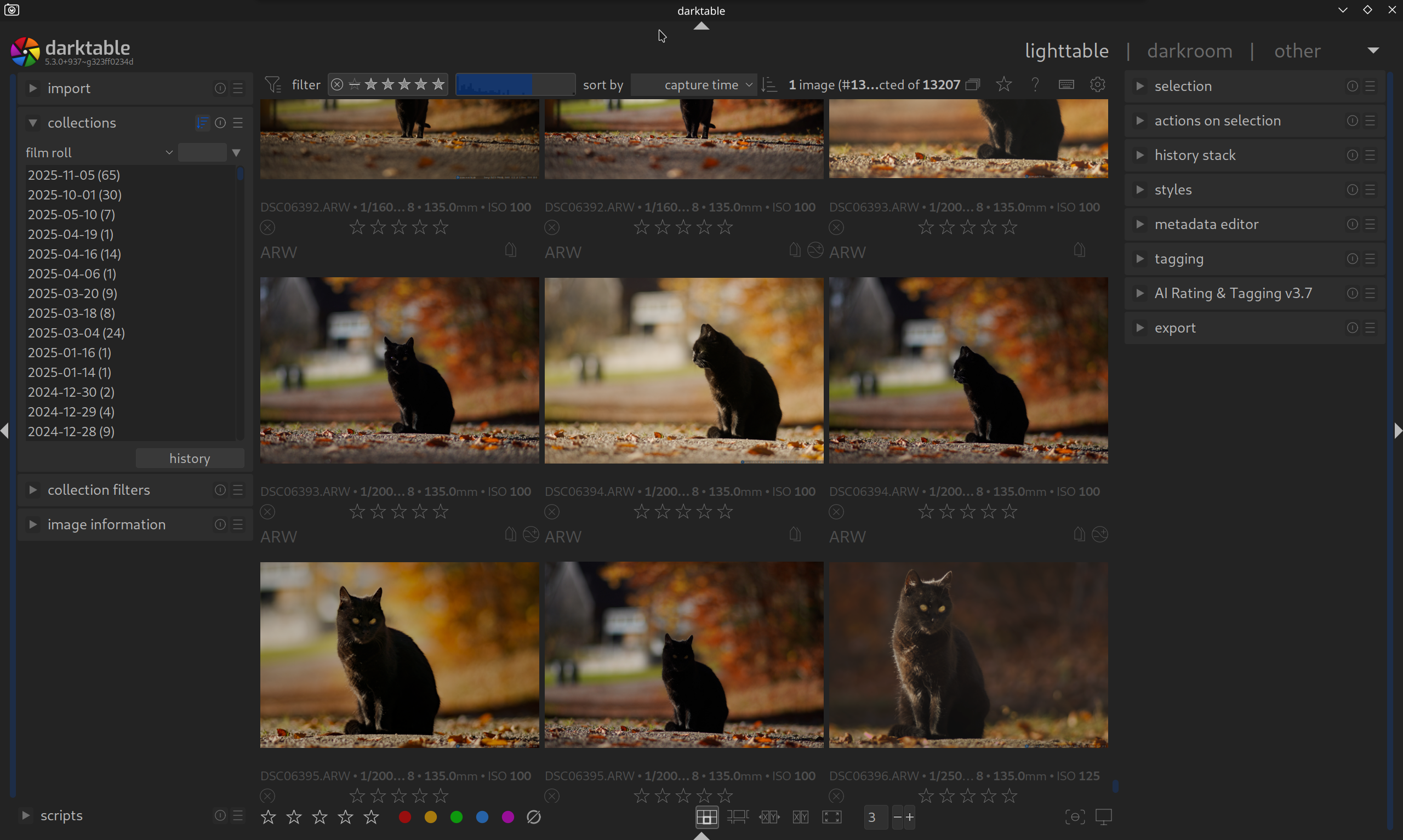
La vue standard sous DT est « bobine de film ».
Cliquez avec la souris sur « Bobine » (dans la deuxième ligne après « Collection ») pour ouvrir les options d'affichage.
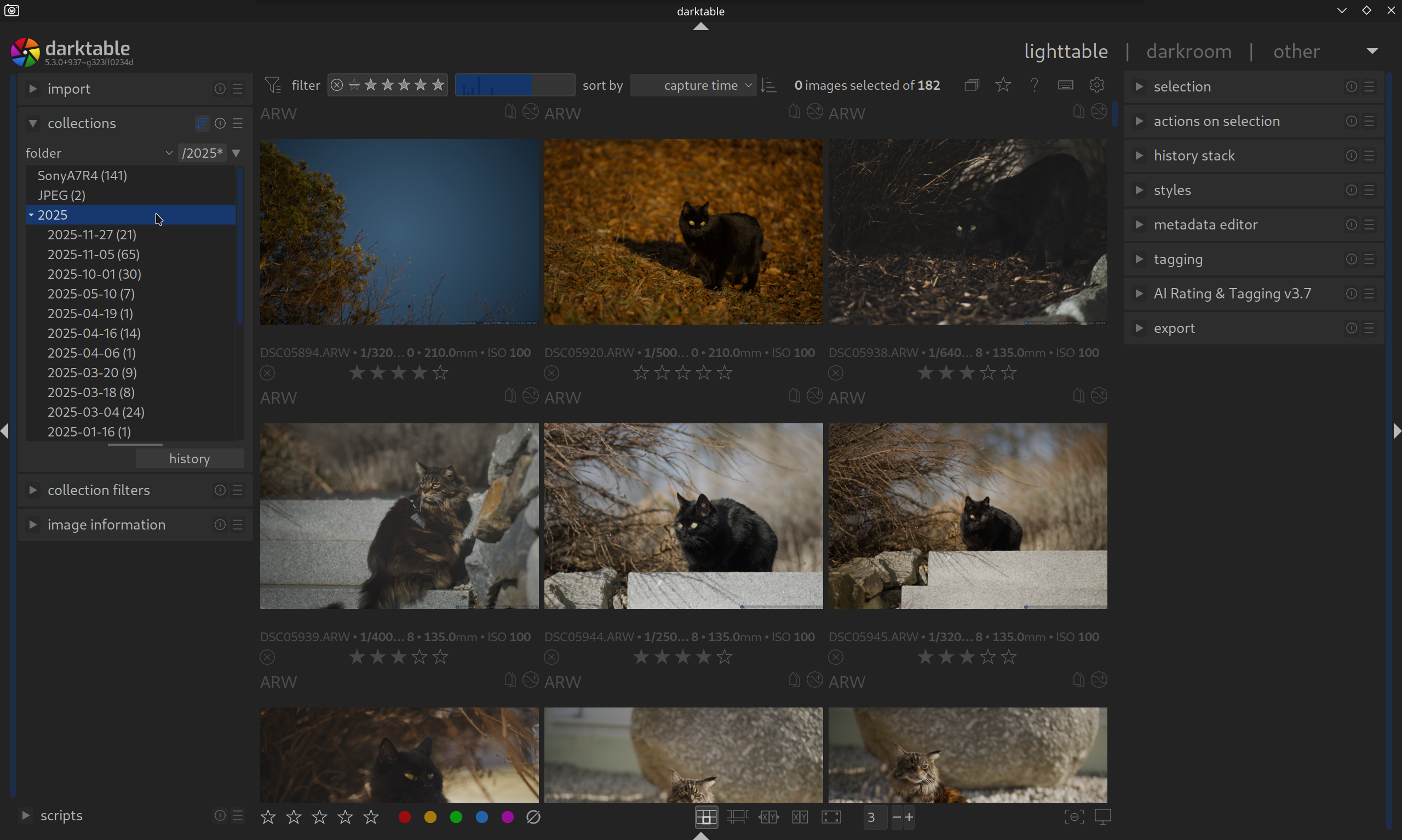
La vue par dossiers est particulièrement utile pour les collections volumineuses.
Tu trouveras ici également l'option permettant de modifier le tri.


Un double-clic (bouton gauche de la souris) permet d'ouvrir un dossier et d'afficher toutes les photos qu'il contient, y compris celles des sous-dossiers.
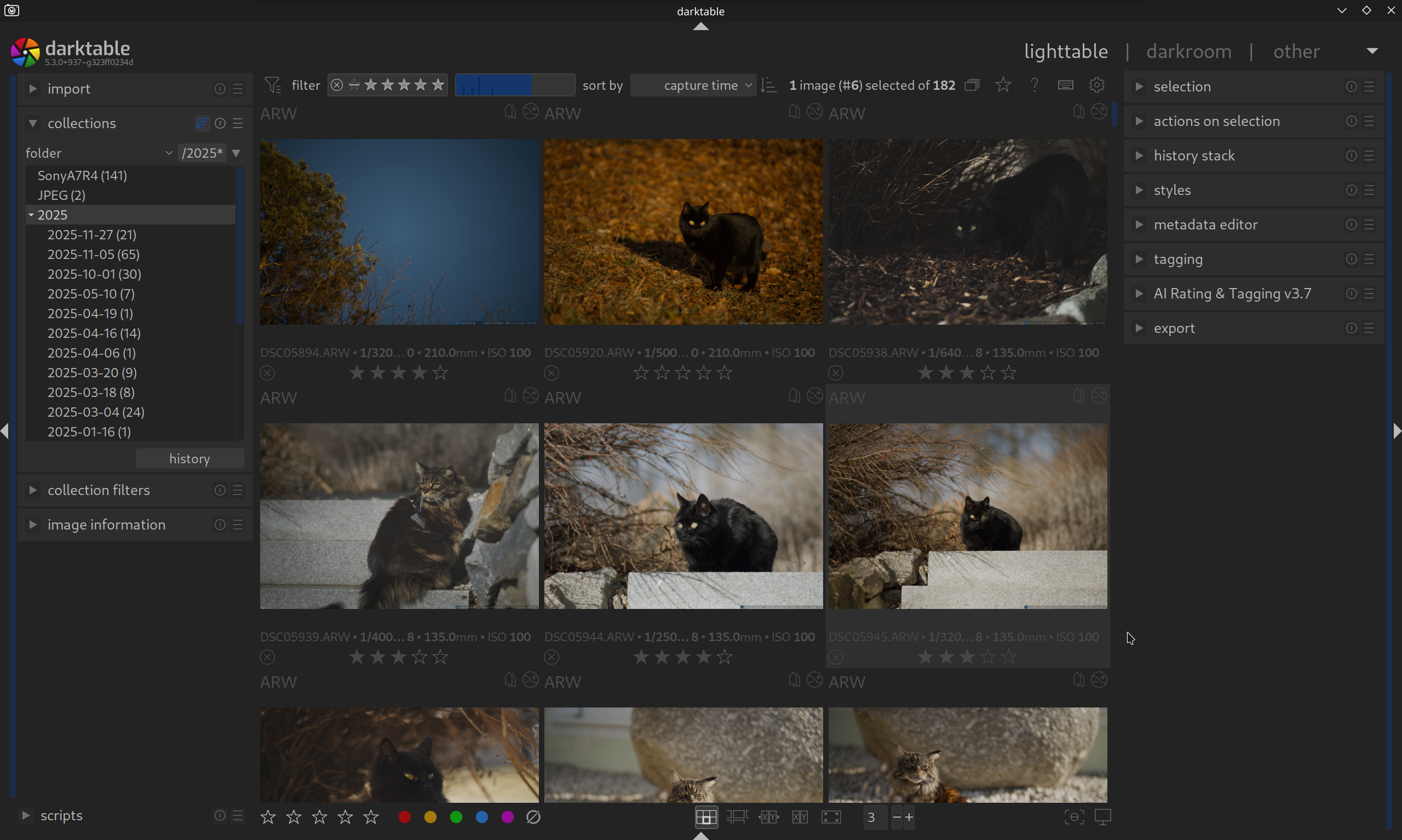
Sélectionne une photo en cliquant avec le bouton gauche de la souris sur une vignette.
La chambre noire
Il existe plusieurs façons d'ouvrir la chambre noire :
- Cliquez en haut à droite sur « Chambre noire ».
- Double-cliquez sur une photo
- Raccourci
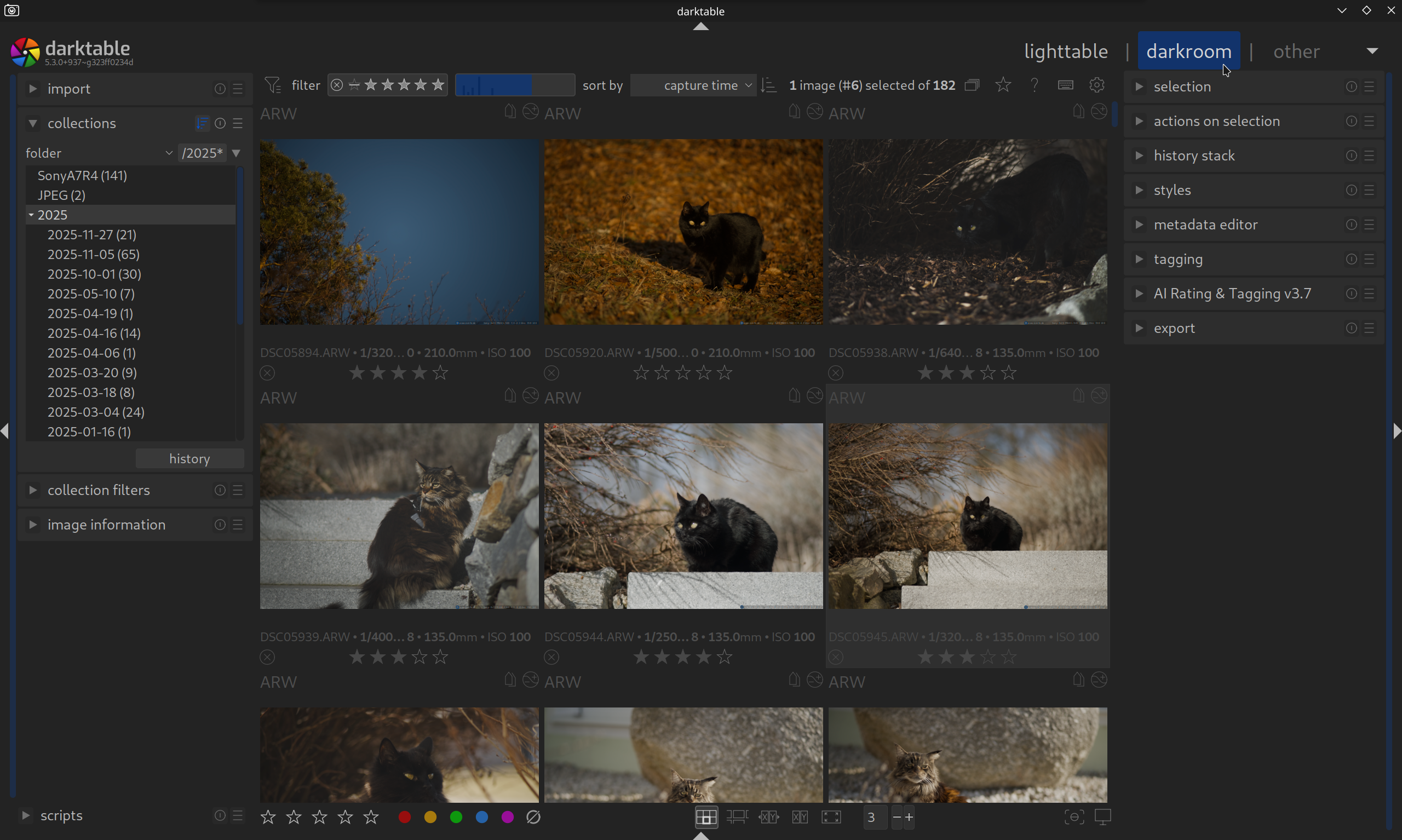
La chambre noire se présente comme suit.
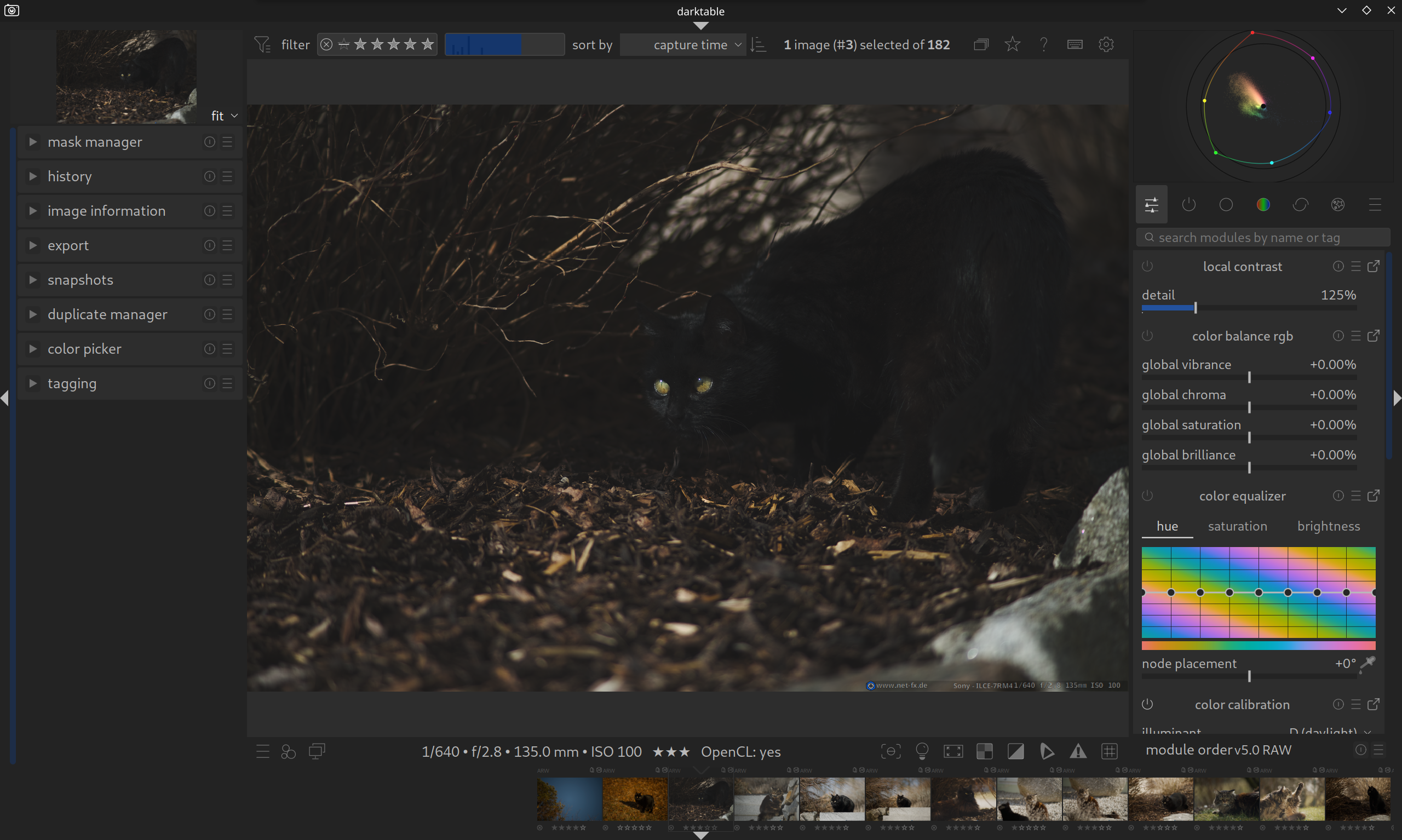
Pour l'instant, oublions le côté gauche et masquons-le à l'aide du petit symbole en forme de flèche situé sur le bord gauche. Tant que nous y sommes, créons davantage d'« espace » et essayons également les flèches situées en haut et en bas du bord.
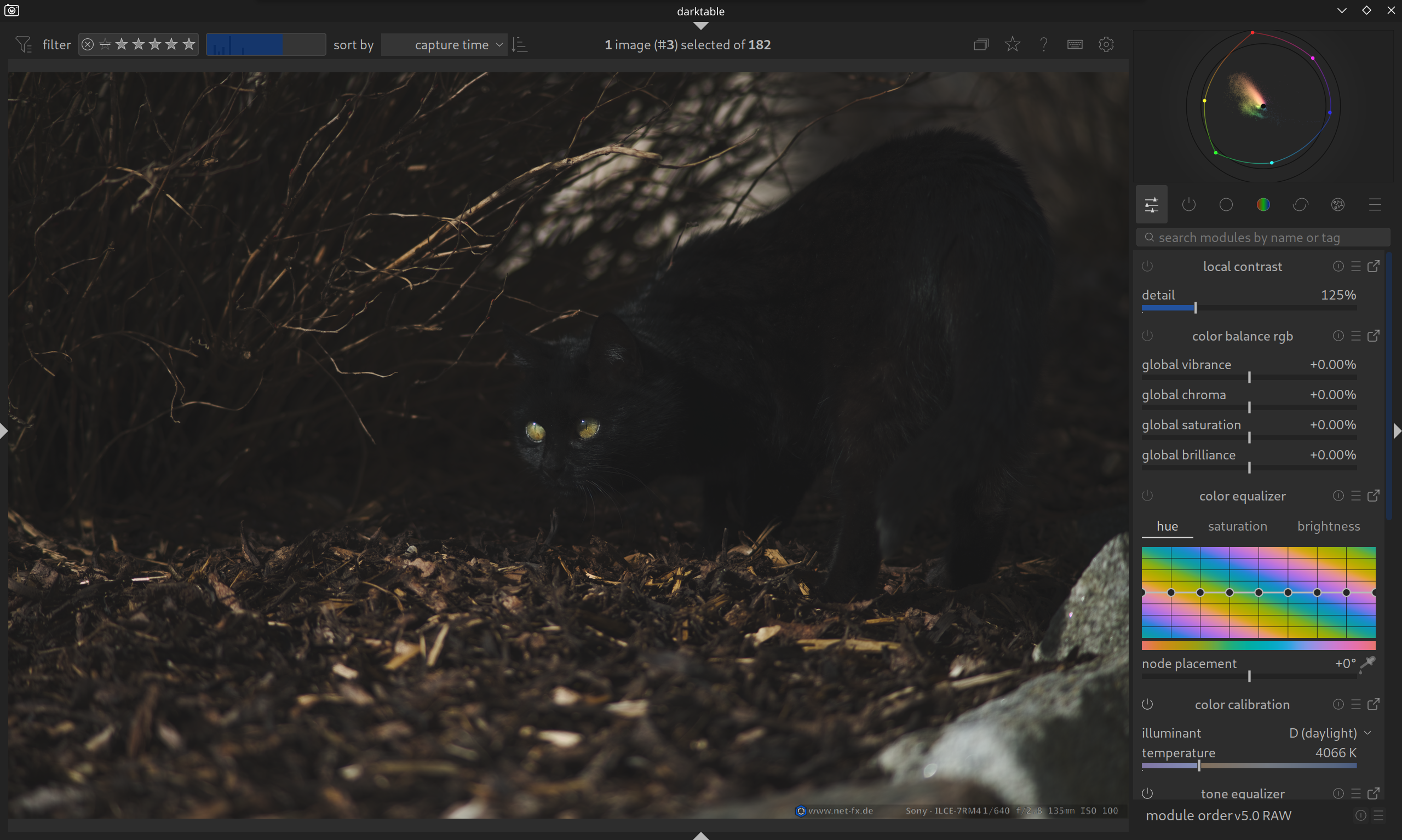
La chambre noire devrait maintenant ressembler à celle-ci. Cette vue simplifiée est tout ce dont vous avez besoin pour retoucher une photo pour le moment.
En haut à droite, sous l'histogramme, tu trouveras le menu pour les filtres modulaires.
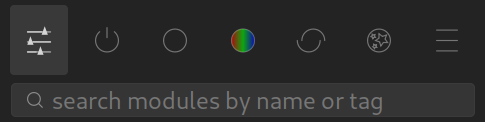
Comme déjà mentionné, DT propose un (très) large choix de modules différents, dont une grande partie est destinée à des applications spécifiques. L'utilisation des groupes de modules permet de trier/filtrer les modules en fonction de leur fonction.
Groupe d'accès rapide
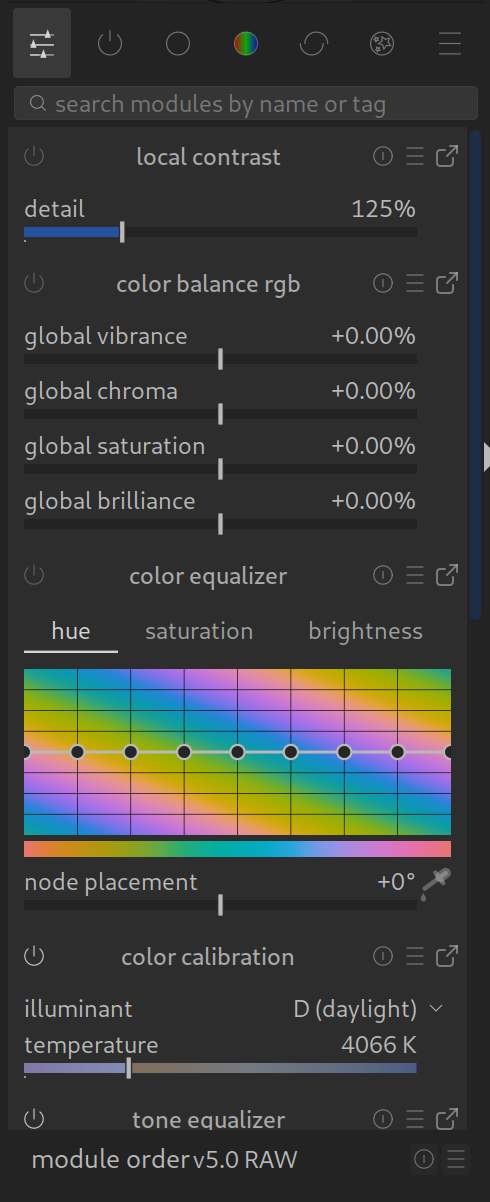
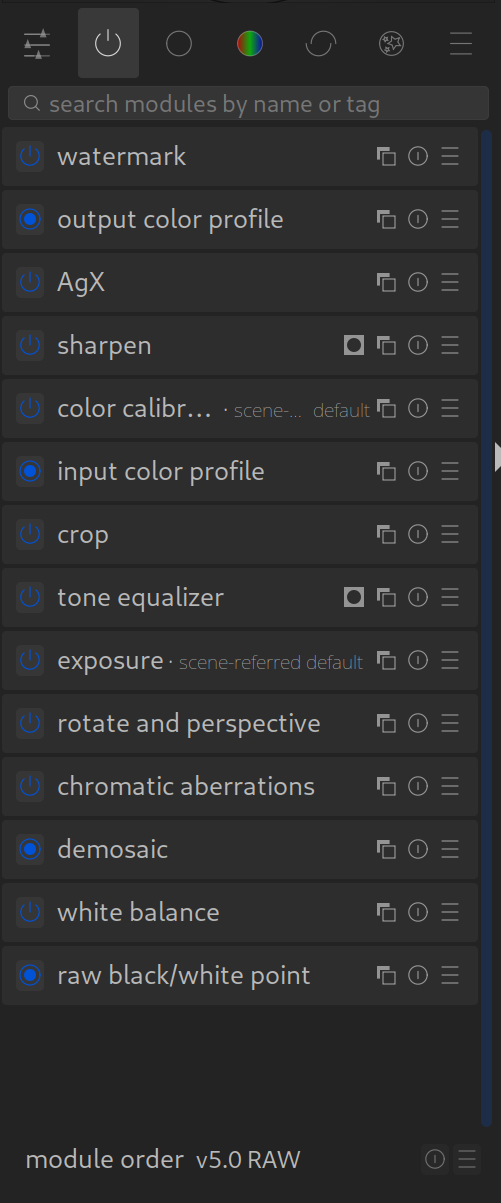
Modules actifs
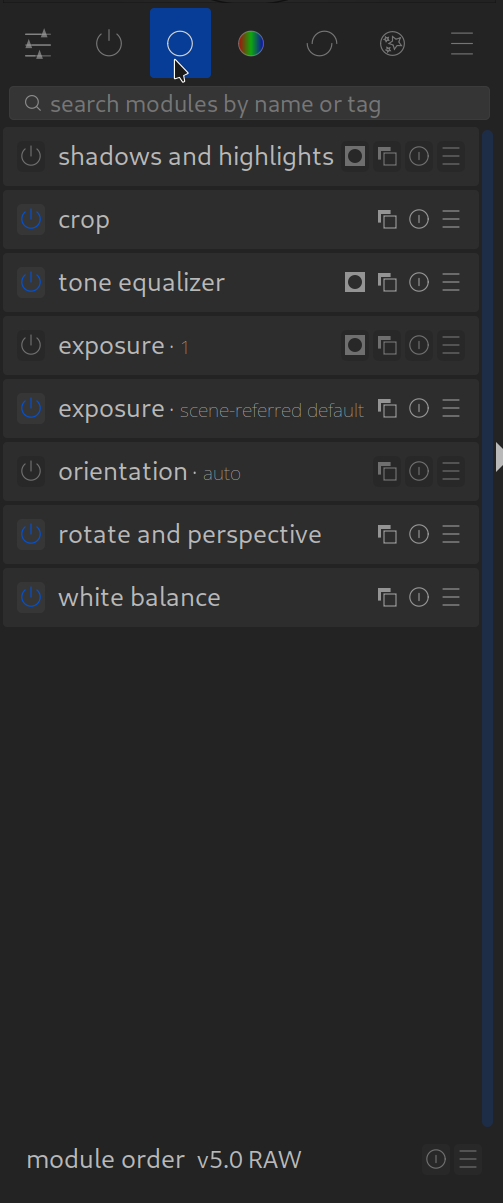
Traitement de base
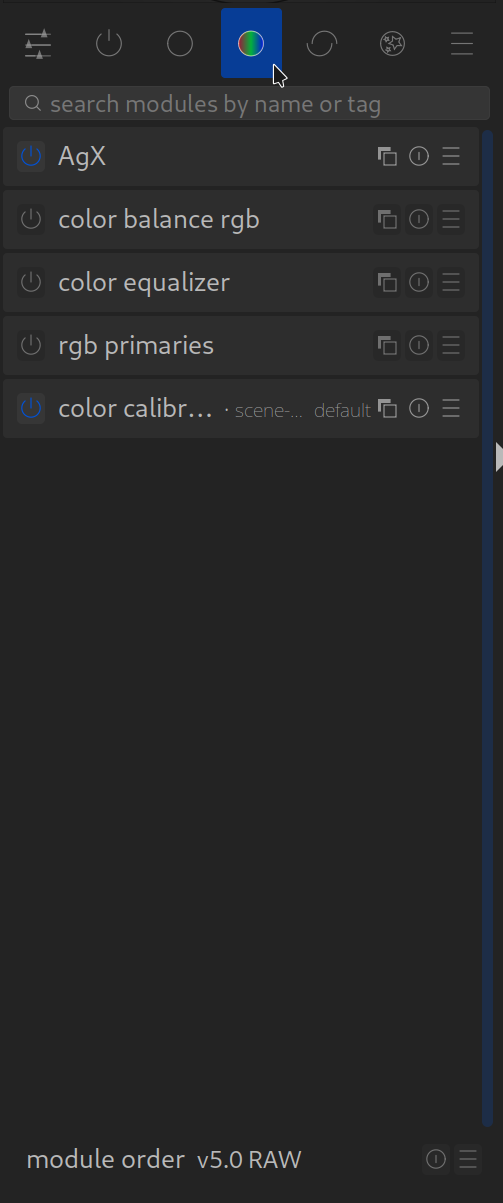
Couleur
corrections
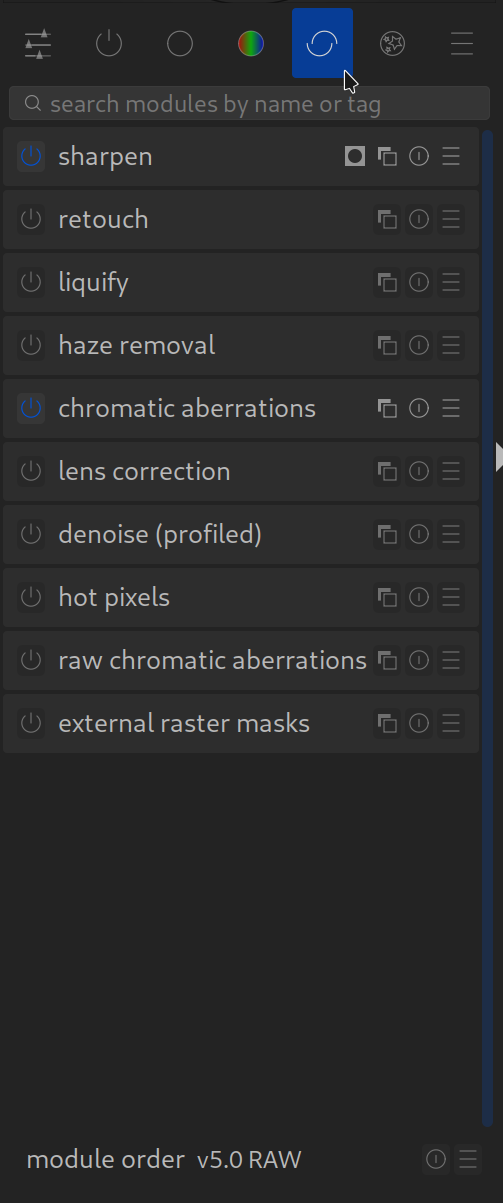
effets
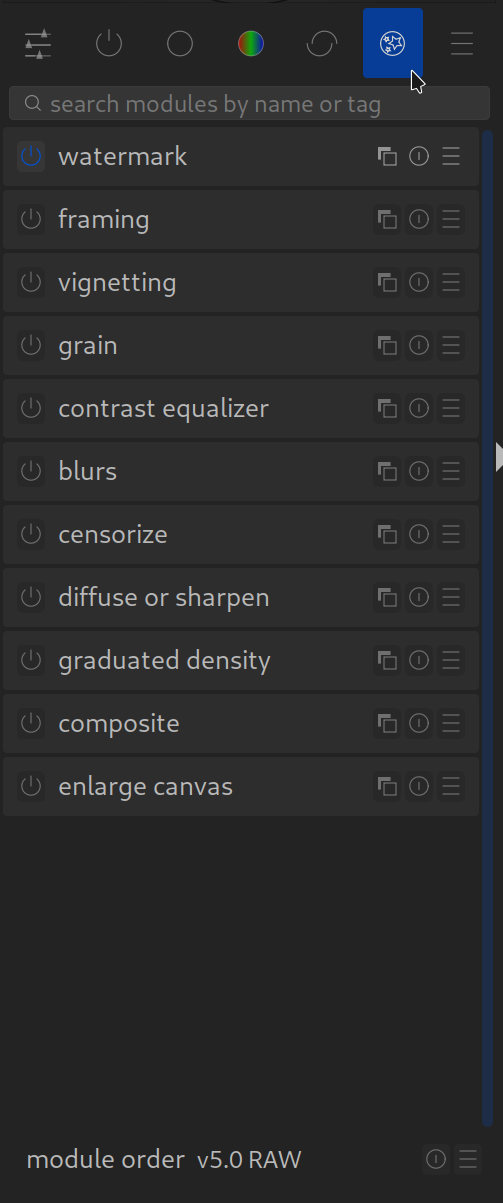
Pour l'instant, nous allons nous intéresser aux « modules actifs ». Les points suivants sont TOUS importants pour pouvoir ensuite travailler sereinement avec DT.
Tu as sans doute remarqué que mon exemple contenait déjà plusieurs modules actifs, ce n'est pas un hasard.
Un symbole bleu signifie que le module est actif.
Il existe des modules « optionnels ». Optionnel signifie qu'il n'est pas indispensable pour l'impression d'une photo (à l'écran).

Il existe également des modules non optionnels qui sont indispensables à la sortie. Ceux-ci sont représentés par un cercle avec un contour.

Sur l'image suivante, tu peux voir deux particularités :
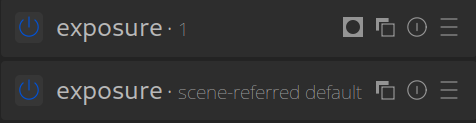
Tout d'abord, le module « Exposition » (exposure) existe en double. Darktable offre la possibilité de fournir plusieurs instances d'un module.

Ce symbole ouvre le menu permettant de gérer les modules.
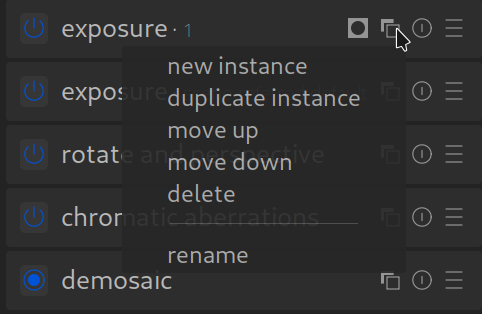

Deuxièmement, il y a le symbole des masques (carré avec un cercle), qui indique qu'un masque a été appliqué au module Exposition 1.
Je ne vais délibérément PAS aborder ici Pixelpipe et autres outils similaires. L'objectif est de comprendre les étapes fondamentales du traitement d'une photo.


Masques dans DT
Nous ouvrons le troisième « groupe de modules » Traitement de base et activons le sous-menu en cliquant avec le bouton gauche de la souris sur Exposition (exposure).

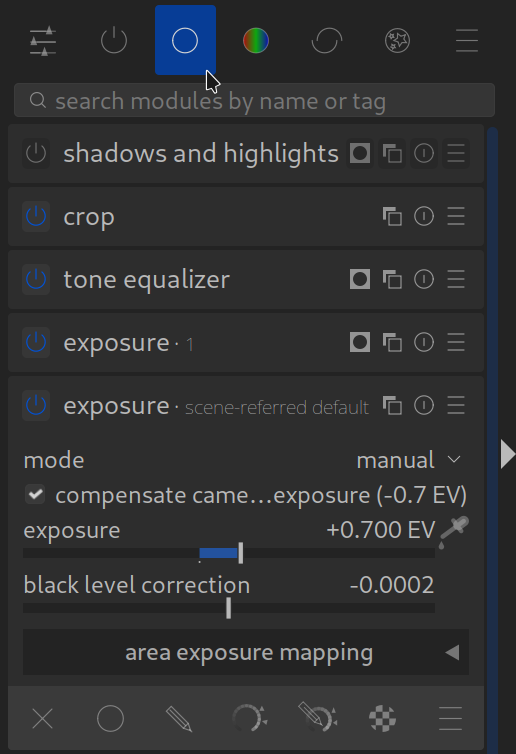
Le menu Masques est essentiel pour cette étape. Clique avec le bouton gauche de la souris pour ouvrir le sous-menu des masques dessinés (icône avec un crayon).


Sur l'image à droite, vous pouvez voir le menu complet actuel pour l'exposition -> masques dessinés.
Pour ajouter un masque dessiné, vous disposez des options suivantes.
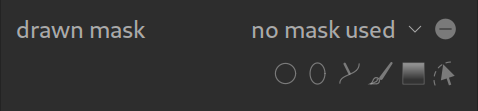
Le menu déroulant affiche « aucun masque », car nous n'avons encore dessiné aucun masque. Plus tard, il sera possible de réutiliser les formes/masques ainsi dessinés.

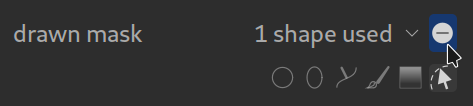
À droite du menu déroulant se trouve le symbole « – », qui se transforme en « + » lorsque vous cliquez dessus. Cela permet d'inverser le masque dessiné, ou non.
Le menu suivant affiche les possibilités de masques dessinés.

- cercle
- Ellipse
- chemin
- pinceau
- déroulement
Le symbole tout à droite (chemin avec flèche de souris) sert à afficher les masques déjà dessinés.
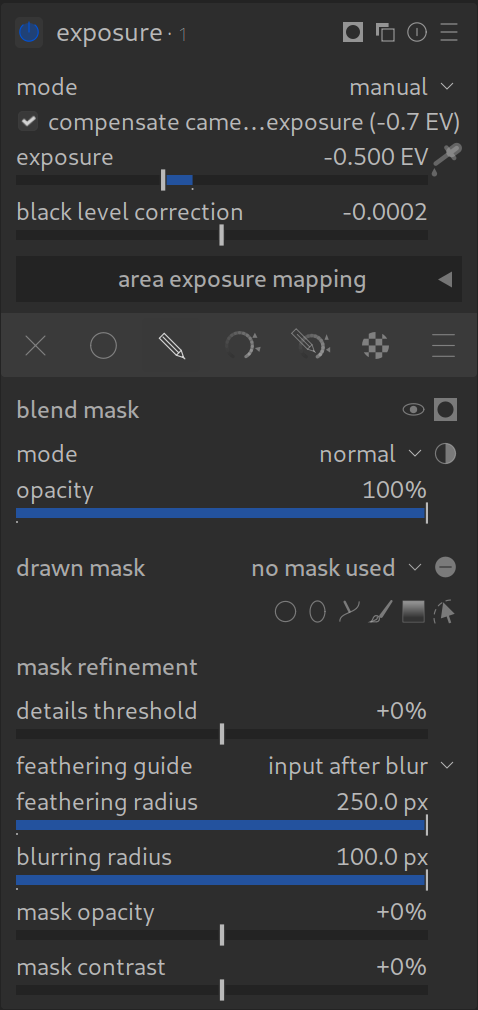
Le premier masque
Cliquez sur l'icône en forme d'ellipse.
Déplacez maintenant la souris sur la « cible » souhaitée et confirmez en cliquant avec le bouton gauche de la souris.
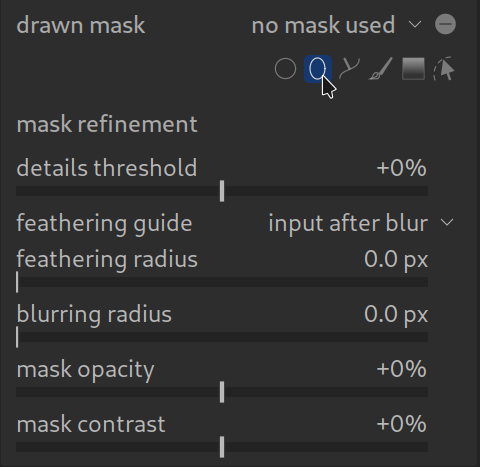
L'ellipse intérieure correspond à la zone centrale du masque, tandis que l'ellipse en pointillés correspond à la zone dans laquelle le masque « s'estompe ». À ce stade, les raccourcis clavier sont vraiment utiles dans DT.
- Un clic droit avec la souris efface le masque.
- Le défilement (avec la souris) agrandit/réduit le masque (le pointeur de la souris doit se trouver dans le masque pour cela).
- Ctrl + défilement modifie l'opacité du masque
- Shift + défilement modifie la distance entre la zone centrale et l'ellipse en pointillés.
- Ctrl + Maj + défilement fait pivoter le masque
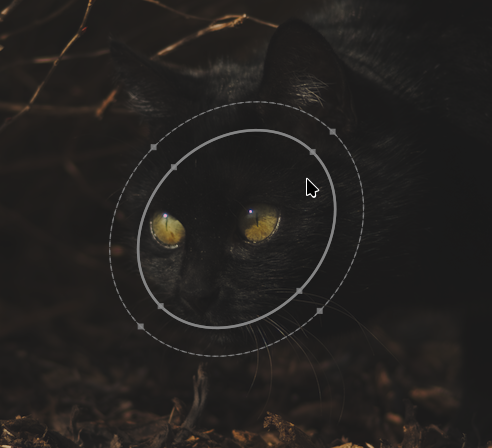
Le curseur « Exposition » (exposure) te permet désormais de modifier la luminosité. La modification se limite à ton masque dessiné.
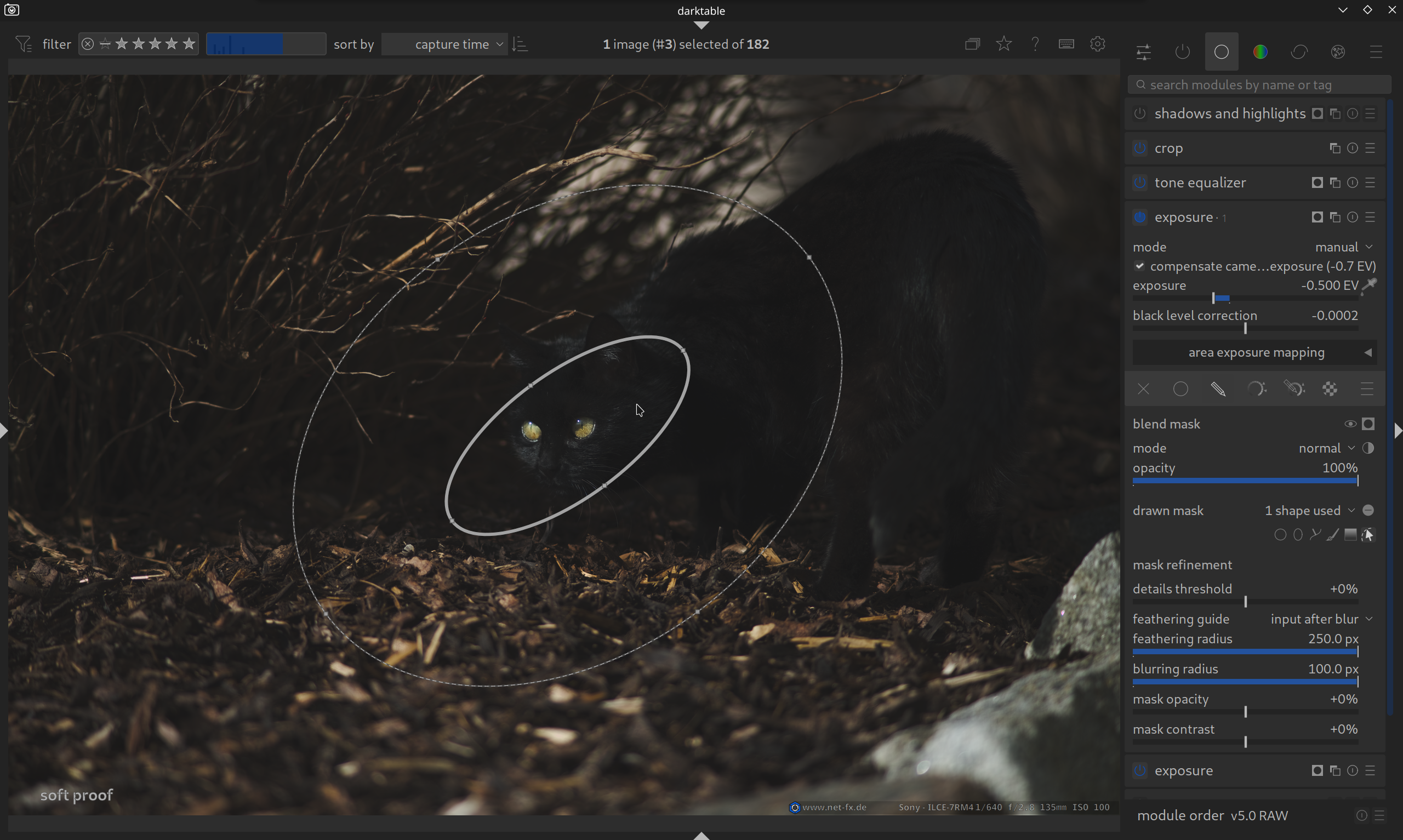
Le masque peut être inversé en cliquant sur « – » ou « + ».
Si la transition entre le masque et le reste de la photo est trop « dure », utilise le curseur « Rayon d'ajustement ».
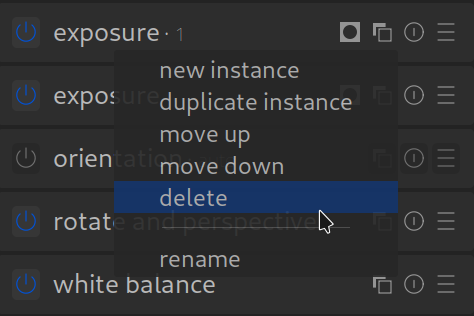
Si tu souhaites supprimer une instance d'un module, tu trouveras l'option correspondante comme indiqué sur l'image à droite.
Il reste deux symboles dont nous n'avons pas encore parlé. L'un est le cercle avec une ligne au milieu, qui permet de réinitialiser tous les paramètres du module.
Les trois traits (symbole hamburger) t'indiquent d'autres options pour le module.
La première pierre est posée !
Tu maîtrises désormais toutes les bases et tu es techniquement prêt à explorer les modules et les paramètres.
Cependant, afin de ne pas te perdre dans la multitude de possibilités, nous te recommandons de suivre la procédure suivante. Si tu ne l'as pas encore fait, vérifie d'abord les paramètres par défaut.
Vous avez des questions à ce sujet ? Venez en discuter avec nous sur le forum !
Was nun?
🚀 Der empfohlene Weg
Lerne unseren Standard-Workflow kennen. Wir zeigen dir, wie du 90% deiner Bilder mit nur 5 Modulen entwickelst.
🔍 Für Entdecker
Du willst genau wissen, was jedes Werkzeug macht? Stöbere in unserer Modul-Übersicht.