
24 december 2025
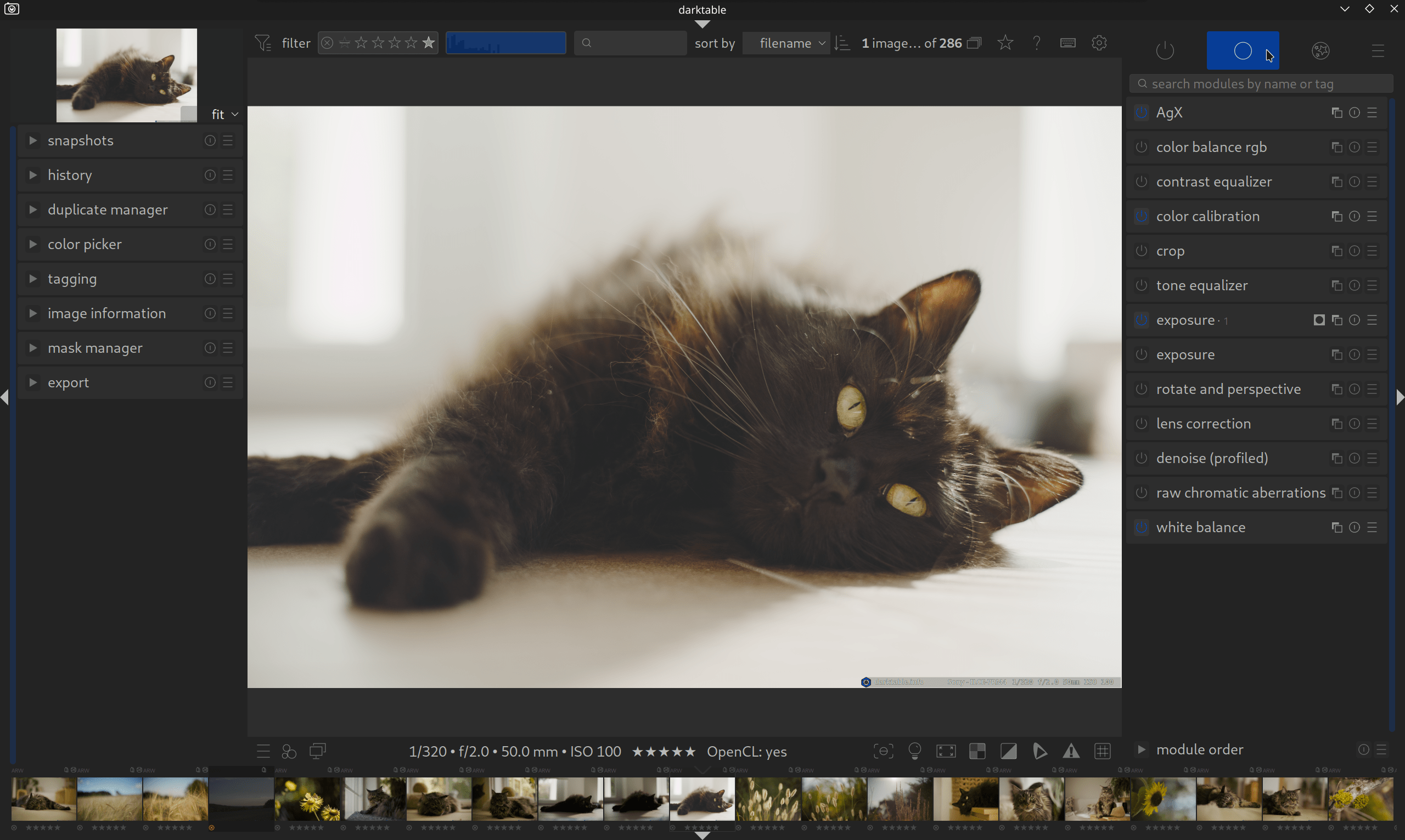
de donkere kamer
De belangrijkste functies in DarkTable zijn in de stroken aan de linker- en rechterkant. Voor ons eerste bezoek aan de donkere kamer richten we ons op de zogenaamde “verwerkingsmodules” aan de rechterkant.
Wanneer u de donkere kamer opent, is het handig om te weten hoe u uw afbeelding meer schermruimte kunt geven. Vouw de bovenste, linker en onderste panelen in. Voorlopig blijven alleen de modules aan de rechterkant zichtbaar, wat de afleiding minimaliseert.
Het rechterpaneel toont een lijst met verwerkingsmodules. Veel namen zullen onmiddellijk begrijpelijk zijn (bijv. blootstelling, witbalans). U vindt een beschrijving van de modules hier. Als je echt alles wilt weten over een specifieke module, is het tijd om de officieel handleiding. Dit lijkt in het begin misschien een beetje overweldigend voor beginners, maar zodra je jezelf afvraagt: “Hoe doe ik dat?” vragen, u zult merken dat de handleiding veel antwoorden biedt.
Relevante sneltoetsen
Hier zijn de belangrijkste knoppen om ruimte op het scherm te creëren:
Label : Zet alle zijpanelen tegelijkertijd aan of uit (de snelste weg naar het grote geheel!).Ctrl + Shift + L : linkerpaneel (lulEFT) tonen/verbergen.Ctrl + Shift + R : rechterpaneel (R RTSecht) tonen/verbergen.Ctrl + Shift + T : bovenpaneel (lOP) tonen/verbergen.Ctrl + Shift + B : onderste paneel (siottom) tonen/verbergen.Ctrl + F toestand faToon/verberg strepen (hieronder).Ctrl + H : kop (sieader) tonen/verbergen.si : Verandert de frames/markeringen (nuttig voor het evalueren van het beeld zonder afleiding).
Goed om te weten: Darktable berekent de afbeelding altijd technisch van onder naar boven via de modulelijst (de Pixel-pijplijn). Maar laat dat je niet irriteren: je kunt de jouwe doen Verwerkingsstappen in elke volgorde uitvoeren. De software classificeert uw gegevens automatisch correct in het rekenproces.
Nu je een beetje vertrouwd bent geraakt met de donkere kamer, kijk er eens naar Standaard werkstroom of een Ontwikkelingsvoorbeeld Op.