
24 december 2025
je hebt je foto perfect bewerkt nu moet hij uit de donkere kamer komen om te schitteren of afgedrukt te worden op instagram.
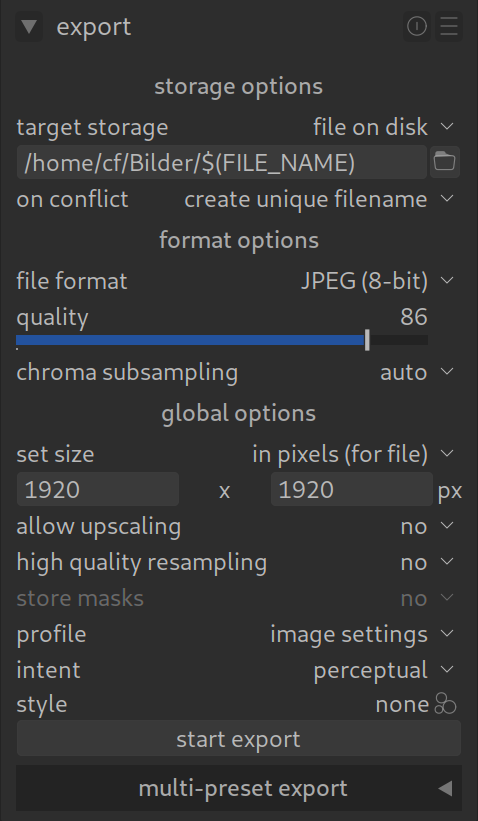
de module “exporteren” je vindt in lichttafel op de rechterkant. Maar het past ook bij jou in de kerker Beschikbaar (aan de linkerkant) als u een afbeelding direct na het bewerken wilt opslaan zonder eerst de weergave te hoeven wijzigen.
Dit zijn de twee belangrijkste instellingen die u moet weten:
1. Voor sociale media, Web & Mobiele telefoon (de standaard)
Als je je foto op Instagram, WhatsApp of een website wilt laten zien, is het doel: Verenigbaarheid.
- Formaat:
JPEG (8-bits) - Kwaliteit:
90-95(100 is onnodig groot, onder de 85 zie je artefacten). - Maximale grootte: instellen bijv..
2048X2048pixels. Dit is voldoende voor alle mobiele telefoons en bespaart opslagruimte. - Belangrijk – Profiel: Zorg ervoor dat u “Uitvoerprofiel” kiest
srry.- Waarom? Webbrowsers en mobiele telefoons verwachten sRGB. Als je hier AdobeRBN neemt, zien je kleuren er saai en onverzadigd uit op internet!
2. Voor druk & archief
Als u de foto groots wilt afdrukken of in de beste kwaliteit voor de toekomst wilt houden.
- Formaat:
TIFF (16-bit) - Compressie:
deflatie veroorzaken(verliesvrij). - Maat: Laat de velden voor grootte
0(originele maat). - Profiel: Hier kun je
Adobe RGB(voor drukkerijen) ofrec 2020(voor de toekomst) Selecteer om meer kleuren op te slaan.
Professionele tip: “High Quality Resampling”
Als u afbeeldingen verkleint (bijv. voor web), activeer dan in de exportinstellingen (soms onder “Opties”) “Hoogwaardige resampling” (meestal “lanczos3”). Dit zorgt ervoor dat het beeld bij het krimpen automatisch licht geslepen wordt en scherp blijft.