
24 december 2025
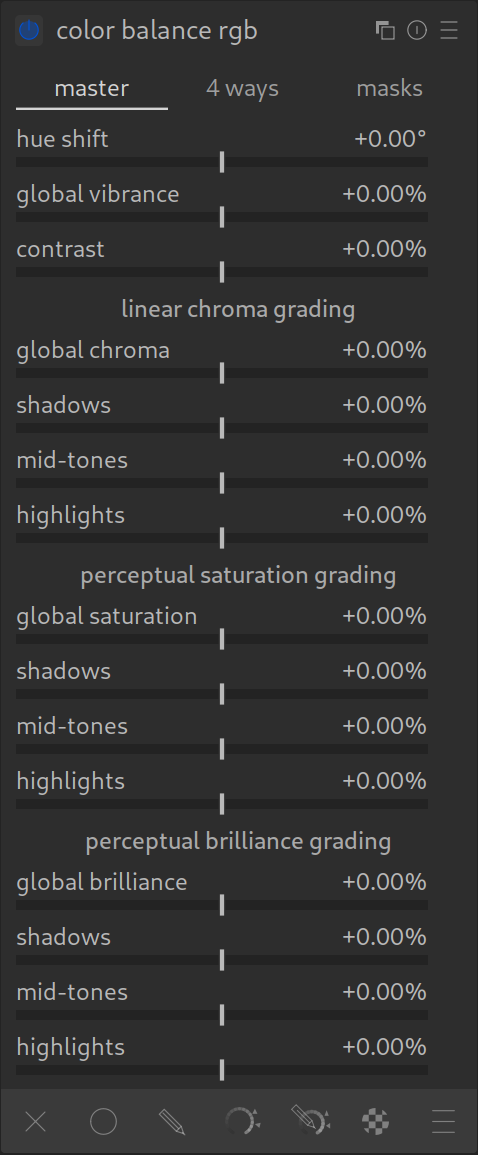
De Kleurbalans RGB is uw centrale hulpmiddel voor Verzadiging, kleursortering en contrast.
In de moderne workflow vervangt deze module bijna alle oude kleurregelaars. Het werkt in lineaire RGB-kleurruimte, wat betekent dat het zich fysiek correct gedraagt en schonere overgangen creëert dan oude tools.
de belangrijkste renners
1. Tabblad “Algemeen” (Master)
Hier maak je de globale aanpassingen. Bovenaan vindt u de drie belangrijkste bedieningselementen:
- 1. Kleurverschuiving (hue shift):
- Deze schuifregelaar draait alle kleuren in het kleurenwiel. Rood wordt oranje, blauw wordt paars, enz.
- Aanbeveling: Laat deze schuifregelaar meestal op 0 staan, tenzij u uw camera wilt corrigeren om kleuren in het algemeen (bijv. Purple Sky) verkeerd te interpreteren.
- 2. Wereldwijde levendigheid (globale vibrance):
- De belangrijkste controller voor meer kleur! Het is “intelligent”: het versterkt vooral de bleke kleuren en beschermt huidtinten en al heldere kleuren.
- tip: Gebruik deze regelaar bijna altijd in plaats van normale verzadiging.
- 3. Contrast:
- Verhoogt het wereldwijde contrast. Sinds deze om Als de toonmapping optreedt, is het effect erg sterk (“crisp”). Gebruik het spaarzaam voor de afwerking.
Hieronder op het tabblad “Algemeen”:
Hier vindt u secties voor “Lineaire Chroma Grading” en “Perceptuele kleurverzadiging”.
- Dit zijn alternatieve methoden om verzadiging te verhogen (wiskundig harder of perceptueel). Om te beginnen is het meestal genoeg Levendigheid Helemaal bovenaan.
2e tabblad “4 HSL” (4-weg) – voor kleursortering

Hier kunt u schaduw, middentonen en lichten afzonderlijk kleuren (kleurbeoordeling).
- Schaduw (lift): Verf de donkere gebieden (bijv. licht groenblauw/blauw voor de bioscooplook).
- lichten (winst): Kleur de lichte gebieden (bijv. oranje/geel voor warmte).
- Centrum (kracht): Beïnvloedt het gemiddelde helderheidsbereik.
Dienst:
- Je ziet gekleurde stippen. Trek het punt naar de gewenste kleur.
- Professionele tip: Een Ctrl+klik Op de pipet naast een controller neutraliseert een kleurencast automatisch (set de complementaire kleur).
3. Maskeren tabblad (maskers)
Hier definieert u wat precies wordt beschouwd als “schaduw” of “lichten”.
- De curven laten zien welk helderheidsbereik wordt beïnvloed.
- Meestal passen de standaardinstellingen goed. Je hebt dit tabblad alleen nodig als je kleursortering (bijvoorbeeld in de schaduw) te hard in de middentonen glijdt.
Abstract
- gebruik Wereldwijde levendigheid (2e controller in het eerste tabblad) voor natuurlijke kleuren.
- gebruik de 4 HSL-tabbladOm de foto een kijkje te geven (kleur grading).
- Dit is meestal dat Laatste module in uw verwerkingsketen.
Praktische tips voor kleurbalans RGB
- Gebruik meerdere instanties:
Aarzel niet om meerdere instanties van deze module te gebruiken! Een gemeenschappelijke workflow is:- een voorbeeld voor Basiscorrecties (bijv. globale verzadiging en contrast).
- Een nieuwe instantie (klik met de rechtermuisknop op het pictogram met meerdere instances) speciaal voor de Kleurbeoordeling (bijv. tot tinten van blauwachtig en licht oranje), eventueel gecombineerd met maskers.
Zo houd je technische correcties en creatieve looks netjes gescheiden.
- Experiment gewenst:
Deze module is uiterst robuust. Het is perfect om te spelen. Als je niet van een blik houdt, reset dan gewoon de module. Omdat het in de moderne workflow werkt, breekt u niets of verliest u beeldinformatie zolang u binnen redelijke grenzen beweegt.