
24 december 2025
AGX – de nieuwe standaard voor kleuren & Contrast
Met DarkTable 5.4 verhuist een nieuwe, krachtige module naar de donkere kamer: AGX. Het is gebaseerd op de kleurtransformatie van dezelfde naam uit de 3D-software blender en heeft de potentie filmische RGB en sigmoïde standaard te vervangen.
De grote implementatie van AGX voor DarkTable komt van Kofa (István Kovács). https://discuss.pixls.us/u/kofa/samenvatting
Wat doet AGX (anders)?
Het probleem tot nu toe:
Wanneer kleuren extreem helder worden (bijvoorbeeld bij een zonsondergang of kleurrijke schijnwerpers bij concerten), lijken ze vaak digitaal kunstmatig. Ze branden te snel op voor wit of veranderen vreemd van kleur (het beroemde probleem wanneer een rijke sinaasappel plotseling in een dof geel verandert).
De oplossing met AGX:
AGX imiteert hoe klassieke analoge film reageert op licht.
De truc hier: in plaats van simpelweg felle kleuren af te snijden, wast AGX de kleuren voorzichtig uit in de helderste gebieden. Dat klinkt als een nadeel, maar het is precies wat ons oog als “natuurlijk” ziet.
Het resultaat: Je foto’s zien er realistischer uit in de lichten en hebben rijkere kleuren (in de rest van de foto) zonder ingewikkelde instellingen te hoeven maken.
De twee gezichten van AGX: Instellingen & Primair
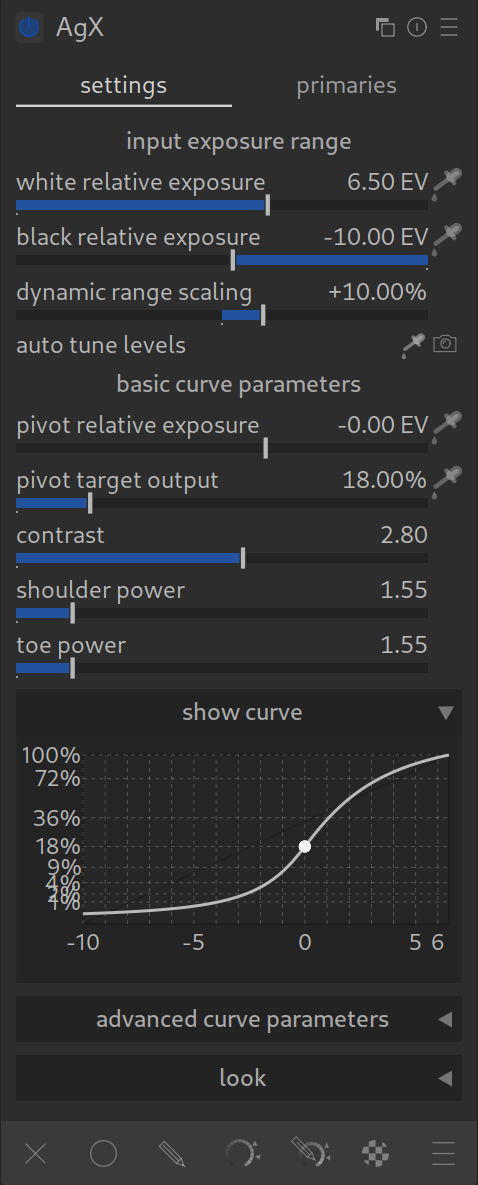
Voordat we beginnen, een snelle blik op de structuur. De module is verdeeld in twee tabbladen (tabs):
- Instellingen (instellingen): Hier breng je 95% van je tijd door. Hier regel je contrast, helderheid en de algemene look.
- primair: Dit is de machinekamer. Dit definieert hoe AGX-kleuren over het algemeen worden geïnterpreteerd en getransformeerd. Om te beginnen kun je dit tabblad veilig negeren.
De belangrijkste regels voor AGX
- Er kan er maar één zijn: gebruik agx nooit samen met filmische RGB, sigmoïde of de basiscurve. Er kan maar één toonmapper zijn!
- orde: Alles vooraan Agx is “Scène verwezen” (fysiek correct licht), alles dan is “display verwezen” (aangepast voor de monitor).
- Blootstelling eerst: plaats in de module Blootstelling Eerst je middentonen (het hoofdonderwerp) correct. AGX zorgt er dan voor dat lichten en schaduwen “inpassen”.
Operatie: stap voor stap
1. De start (voorinstellingen)
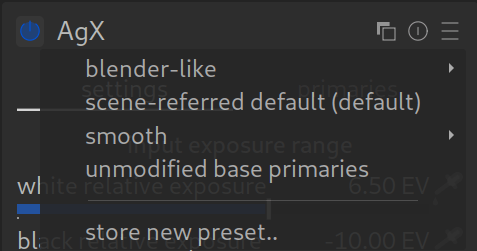
AGX wordt geleverd met verschillende presets (presets) die het gemakkelijker maken om te starten. Afhankelijk van de versie kunnen de namen enigszins variëren, maar de logica blijft hetzelfde:
- Blenderachtig: De klassieke look, bekend van de 3D-softwareblender. Het biedt de keuze tussen “basis” (standaard) en “punchy” (meer contrast).
- Scène verwezen standaard: Het standaard startpunt voor een neutrale workflow.
- Glad: een zachtere uitstraling die past bij het gedrag van de sigmoïde-Module vergelijkbaar. Ook hier zijn er de “basis” en “punchy” varianten.
- Ongewijzigde basis voorverkiezingen: Een technisch uitgangspunt zonder speciale kleuraanpassingen.
2. Dynamisch bereik (invoerbelichtingsbereik)

Hier zeg je AGX waar zwart-wit op je foto staat.
- het is het beste om dit eerst te gebruiken Camerapictogram (“Lees belichting”). Dit geeft meestal een zeer goede startwaarde.
- Als het resultaat niet overeenkomt, b.v. afbeelding te donker), gebruik de pipetten Naast de knoppen om handmatig zwart-wit punt in de afbeelding te meten.
Belangrijk: het histogram!
Het histogram is je beste vriend. Houd het altijd in de gaten als je de regelgevers hierheen verplaatst.
- Het doel: de curve moet goed gebruik maken van de beschikbare ruimte.
- Let op of je licht of schaduw afsnijdt (knippen). Dit is toegestaan als je het artistiek wilt (bijv. Deep Black Shadows), maar je moet het bewust doen.
- Bekijk ook de afbeeldingen in de module zelf – het laat je visueel zien hoe de curve is.
3. De curve (basisparameters)
AGX biedt een curve die vergelijkbaar is met filmisch gedraagt zich maar is robuuster.
- Pivot (rotatiepunt): Gebruik de pipet om uw hoofdonderwerp te kiezen (bijvoorbeeld een gezicht). AGX zorgt ervoor dat het contrast daar het hoogst is.
- contrast: Regelt de helling van de curve.
- Geavanceerde curveparameters (geavanceerd): Hier vind je instellingen zoals Schouder & Teen (schouder/teen). Zo bepaal je hoe zacht de lichten en schaduwen opraken.
- tip: Hetzelfde geldt hier: één oog op de foto, de andere op het histogram en de curve-afbeelding!
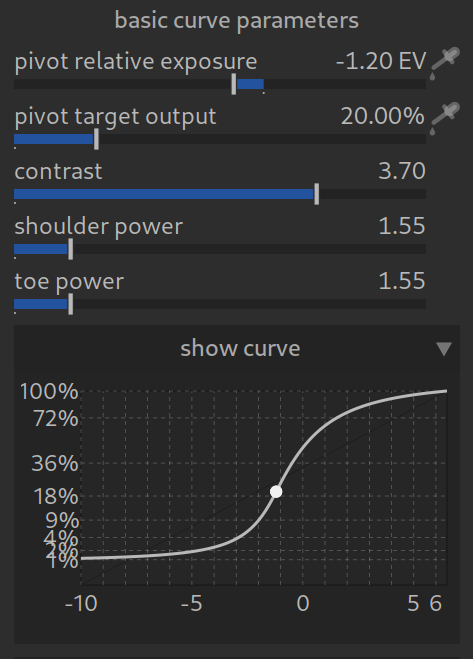
4. Geavanceerde curveparameters
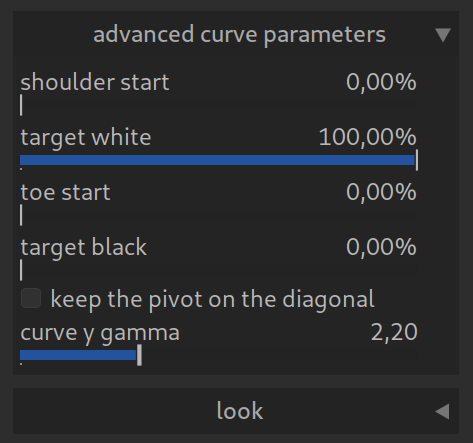
Hier kunt u precies bepalen hoe de curve is en hoe het beeld wordt uitgevoerd. Om te beginnen kun je de standaardwaarden zoals deze meestal achterlaten, maar er is veel potentieel voor speciale looks:
- Schouderstart/teen start:
Deze bedieningselementen bepalen wanneer de curve in de lichten (schouder) of schaduw (teen) plat oploopt.
Oftewel: Je bepaalt hoeveel tekening en contrast er nog over zijn in de extreem lichte of donkere gebieden voordat ze in puur wit of zwart veranderen. - Doelwit / doelwit zwart: Hier stel je het absolute witte en zwarte punt van de output in.
Creatieve tip: als jij doel zwart Iets verhoogd (bijv. tot 1-2%), je krijgt deze moderne “matte look” met licht vervaagde, niet helemaal diepe zwarte schaduwen. - Houd de spil op de diagonaal: Maakt de door u gekozen middengrijze punt (Pivot) stabiel, zelfs als u het contrast wijzigt.
- Curve y gamma: Dit is de gammacorrectie voor de output. 2.20 is de standaardwaarde voor sRGB en de meeste monitoren. U moet deze waarde in de regel niet wijzigen, tenzij u een speciale reden heeft.
5. De “look” (na de verwerking)

Onderaan de module vind je de bedieningselementen voor de finishing touch:
- Verzadiging: Wereldwijde kleursterkte.
- Helderheid & opheffen: Om schaduwen op te fleuren of een “vervaagde” look te creëren (lage zwartniveaus).
- Kleur verkregen (behoud tint): Een belangrijke controller! Omdat AGX-kleuren zwaar in de lichten worden gemanipuleerd, kunt u hier gedeeltelijk de originele schaduw ophalen. 0% is de pure “AGX-look”, hogere waarden brengen de originele kleuren terug (ten koste van natuurlijkheid in extreem heldere gebieden).
Voor professionals: de “Primaries” (Color Space Magic)
Op het tabblad “Primaries” (of in het uitgebreide menu) kunt u precies bepalen hoe AGX “de kleuren buigt”.
- demping (demping): Hoeveel moet rood/groen/blauw onverzadigd zijn als ze lichter worden?
- Rotatie: Draait de kleurtoon (bijv. rood in de lichten zal geel of magenta zijn?).
- Zuiverheidsboost: Probeer “zuiverheid” terug te pompen in de kleuren na de curve.
conclusie
AGX is minimaal complexer dan sigmoïde, maar krachtiger dan filmisch. Het is de beste keuze voor afbeeldingen met extreme lichtsituaties (concerten, zonsondergangen, kunstlicht) omdat het kleuren stabiel houdt waar andere modules falen.
Pro-tips om te experimenteren:
- Speeltuin: Deze module nodigt u uit om te experimenteren – zowel met helderheid/contrast als met kleuren. Je kunt niets breken!
AGX Quick Start: de 5 belangrijkste controllers
Je hoeft niet elke switch te begrijpen. Voor bijna alle afbeeldingen is het voldoende om deze vijf waarden aan te passen:
1. Pivot (rotatiepunt) – Input & Uitgang
Dit is je ankerpunt voor de helderheid.
- wat te doen Klik op de pipet naast draaiingang en kies een gebied in uw afbeelding dat “gemiddeld licht” zou moeten zijn (bijvoorbeeld de huid op het gezicht of een grijze steen).
- effect: AGX zorgt ervoor dat dit gebied goed belicht blijft, ongeacht hoeveel u het contrast verandert.
2. Contrast (contrast)
bepaalt hoe scherp de foto eruit ziet.
- wat te doen Trek de schuifregelaar naar rechts voor meer “punch”, naar links voor een zachtere look.
- tip: AGX tolereert vaak iets meer contrast dan andere modules.
3. Doelzwart (doelwit zwart)
bepaalt hoe donker de diepste schaduwen zijn.
- wat te doen
- 0%: Technisch perfect zwart.
- 1-2%: Moderne “matte look” (licht vervaagde schaduwen), erg populair voor portretten en levensstijl.
4. Target wit (doelwit)
Definieert het helderste punt in de afbeelding.
- wat te doen Pas deze waarde aan als uw lichten te agressief lijken of als u het beeld in het algemeen een beetje donkerder wilt maken zonder de schaduwen te verliezen.
Pro-tip: Negeer het tabblad “Primaries” aan het begin volledig. Concentreer u gewoon op deze knoppen in het tabblad “Instellingen”