
Letztes Update: december 17, 2025
Ter voorbereiding op de DT 5.4 release wordt een actuele bèta-build gebruikt (https://github.com/darktable-org/darktable/releases).
De eerste start
Darktable is (erg) uitgebreid. Dat is “later” een groot voordeel, maar kan in het begin overweldigend zijn. Voor een snelle en eenvoudige start is het belangrijk om je op de essentie te concentreren.
Een belangrijk hulpmiddel hiervoor vind je onder Voorkeuren.
Bij de eerste start ziet DT (Darktable) er als volgt uit; hier gebruiken we voor het vervolg een Custom Theme (optioneel).
De eerste import
De eerste weergave in DT is de Bibliotheek (Lighttable); deze dient voor het beheren en beoordelen (culling) van je foto’s.
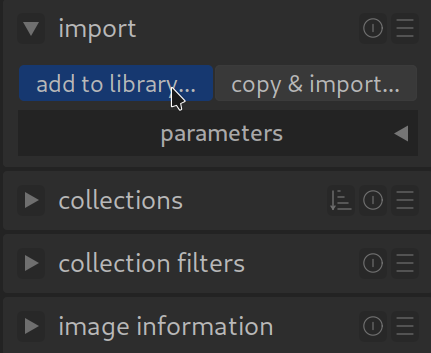
Om je foto’s toe te voegen vind je linksboven het menu Importeren.
Daarbij zijn er twee opties:
- toevoegen aan bibliotheek (add to library)
- kopiëren & importeren (copy & import)
Toevoegen aan bibliotheek wordt gebruikt om een bestaande collectie te importeren.
Kopiëren & importeren wordt bijv. gebruikt om foto’s van een camera te importeren en ze naar de map van de collectie te kopiëren.
Voordat we verdergaan met de import, korte informatie over hoe DT met je foto’s “omgaat”. Bij de import (& kopiëren) vullen we de database met de gegevens over de opslaglocatie en lezen we verdere informatie zoals bijv. de Exif-gegevens in.
Tegelijkertijd maakt DT (is normaal de standaardinstelling) zogenaamde sidecar XMP-bestanden aan. Deze dienen vooral als “back-up” voor de bewerking en verdere informatie. Mocht de database beschadigd raken, dan kunnen met behulp van de XMP-sidecar-bestanden alle gegevens (voor de database) hersteld worden.
Belangrijk: Je foto’s worden nooit direct gewijzigd! Je kunt ze later met je bewerking exporteren.
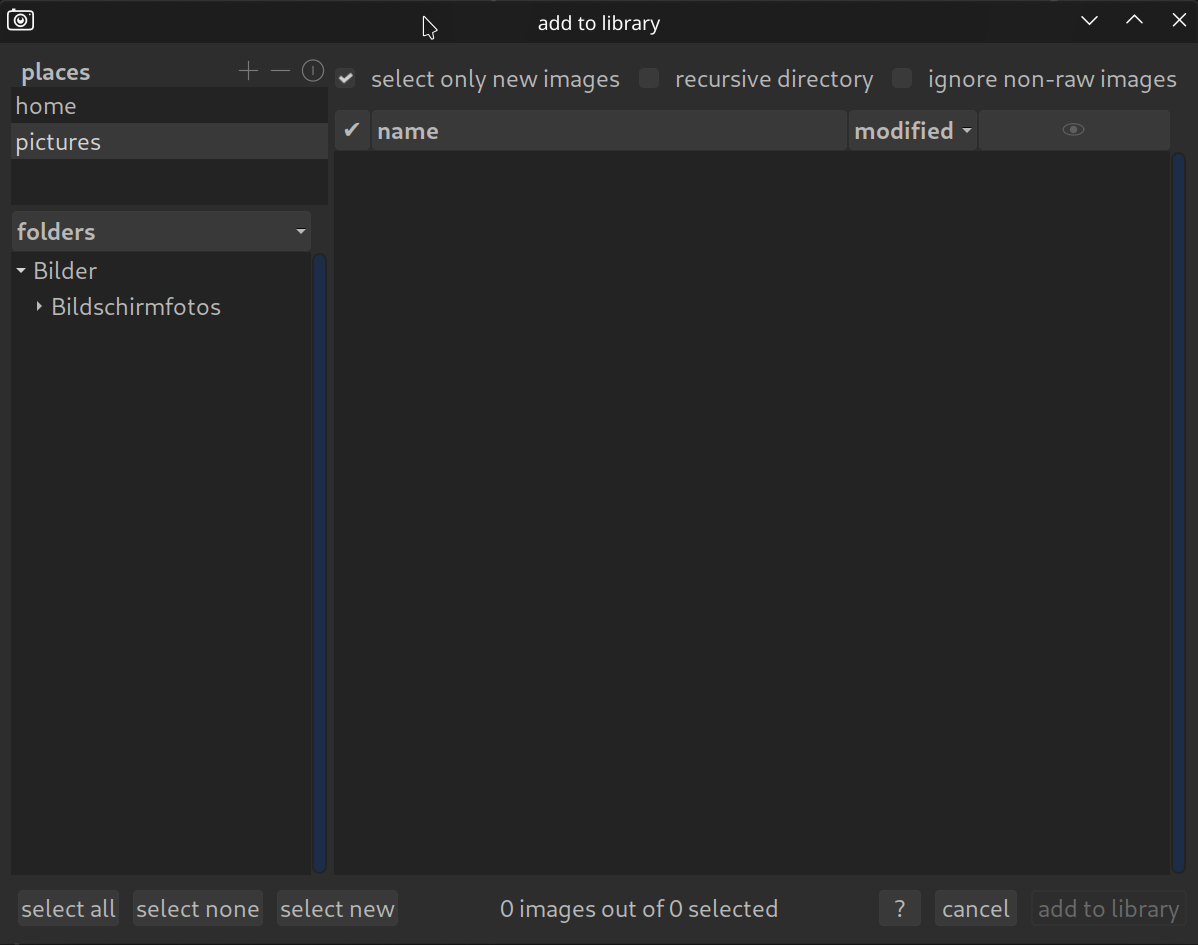
Mocht de opslaglocatie van je foto’s niet in de lijst staan, klik dan op de “+”; het volgende scherm opent zich:
Bevestig de map die je collectie bevat met “Openen“.
Daarmee wordt de map met je collectie aan de locaties toegevoegd.
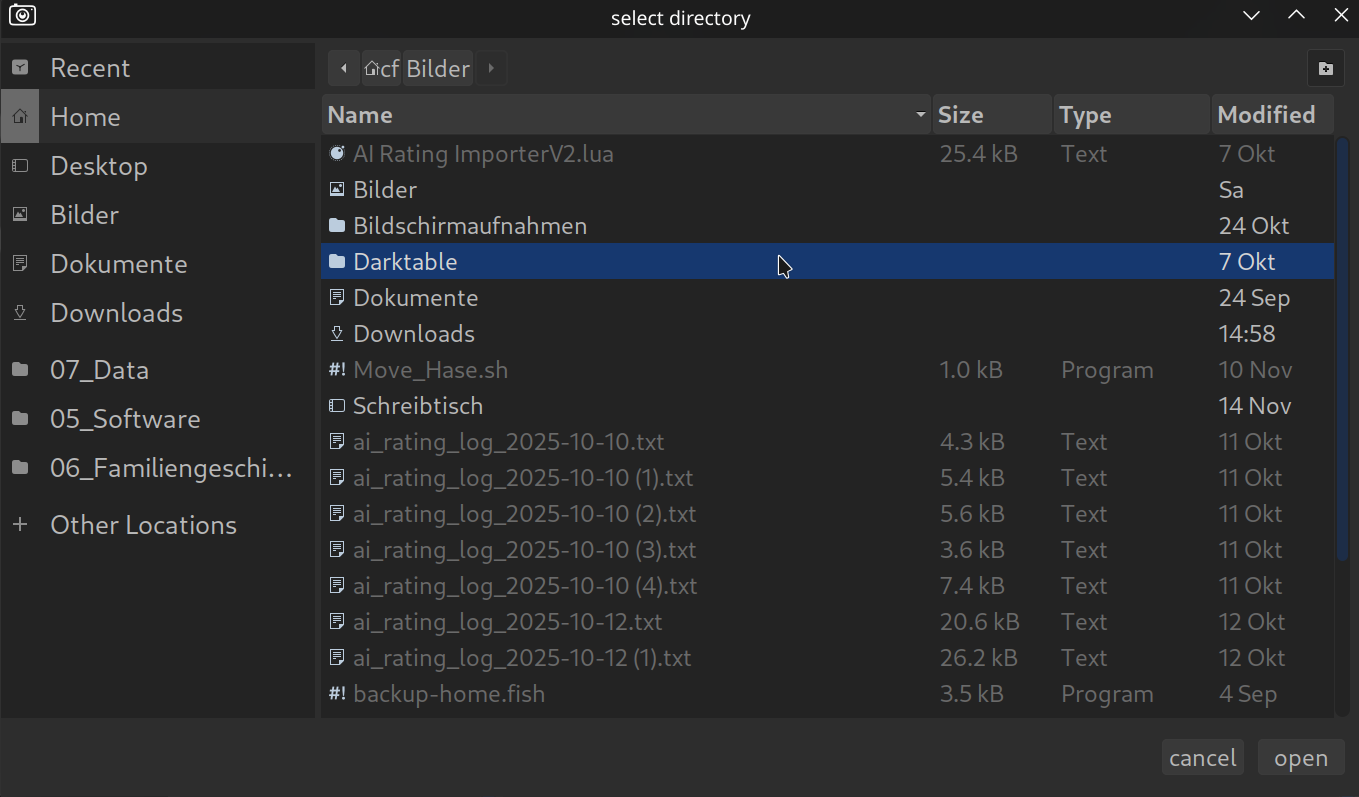
Mocht je collectie in submappen onderverdeeld zijn, activeer dan “incl. submappen”. Wil je (net als ik) je JPEG-foto’s niet met DT beheren of bewerken, activeer dan ook “Niet-RAW-bestanden negeren”.
Start de import met “Aan bibliotheek toevoegen” (of Importeren).
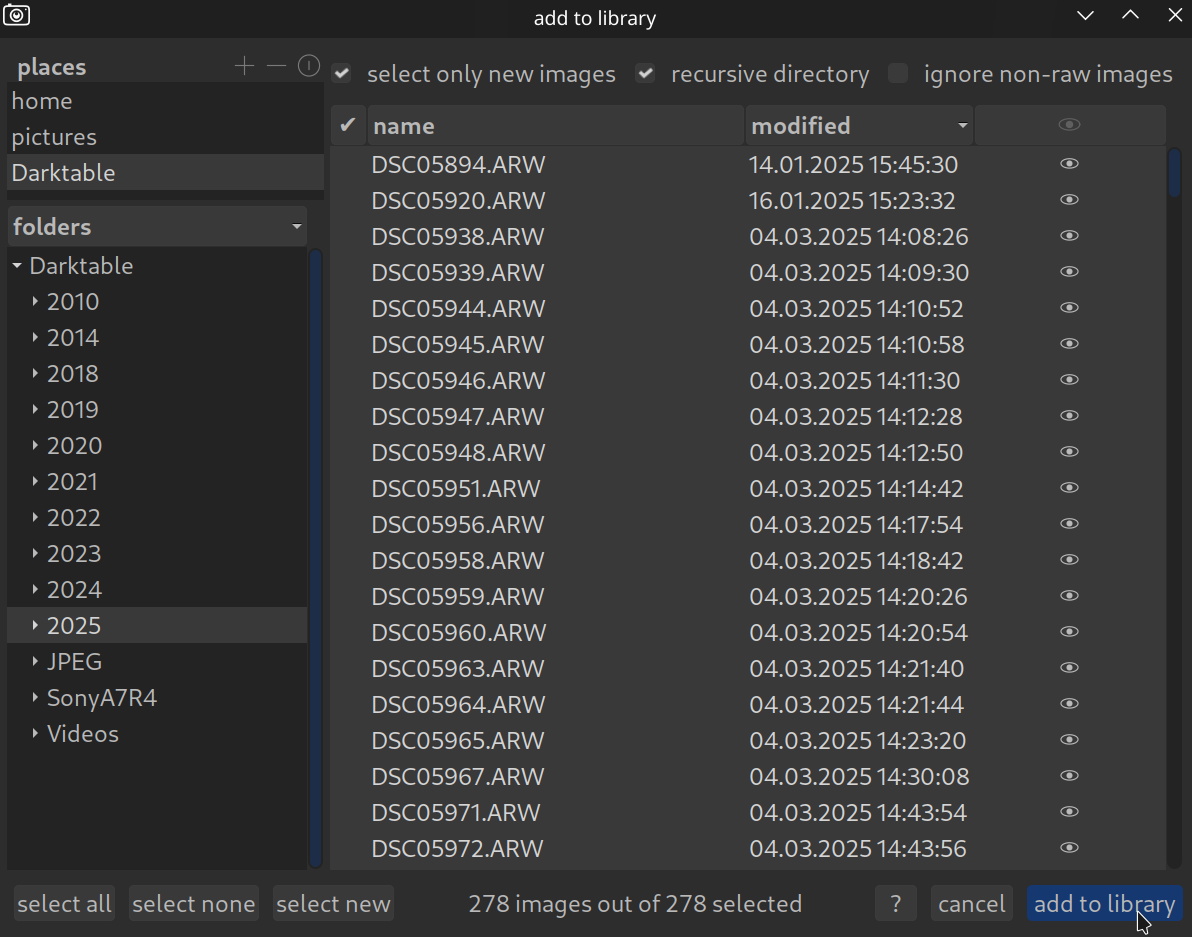
DT toont nu je foto’s in de Bibliotheek.

Open linksboven het menu Collecties (collections).
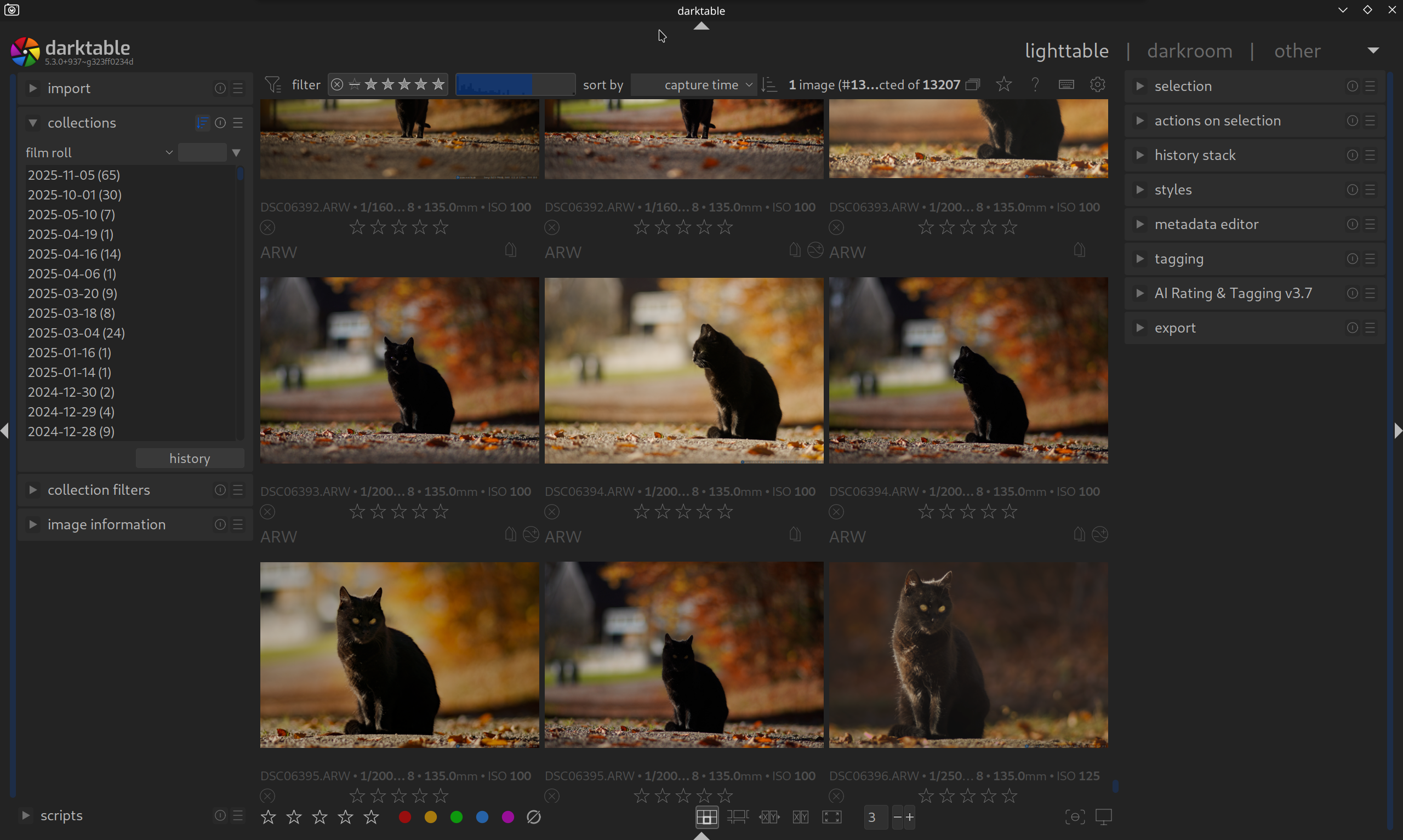
De standaardweergave in DT is “Filmrol”.
Klik met de muis op “Filmrol” (in de tweede regel na Collecties) om de weergave-opties te openen.
Vooral bij grote collecties is de Mappen-weergave handig.
Hier vind je ook de optie om de sortering te wijzigen.


Met een dubbelklik (linkermuisknop) open je een map; hierbij worden alle foto’s in de map incl. submappen getoond.
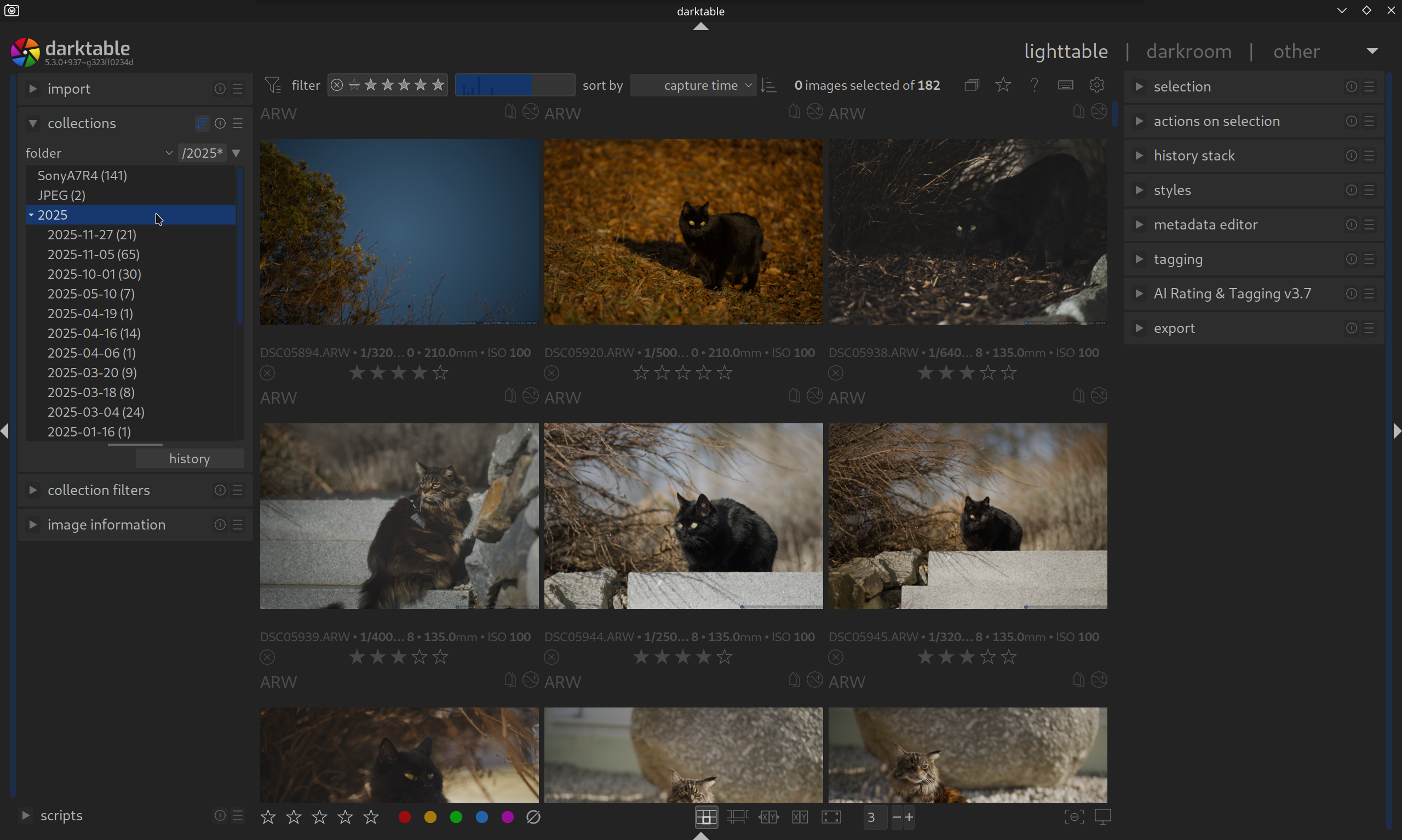
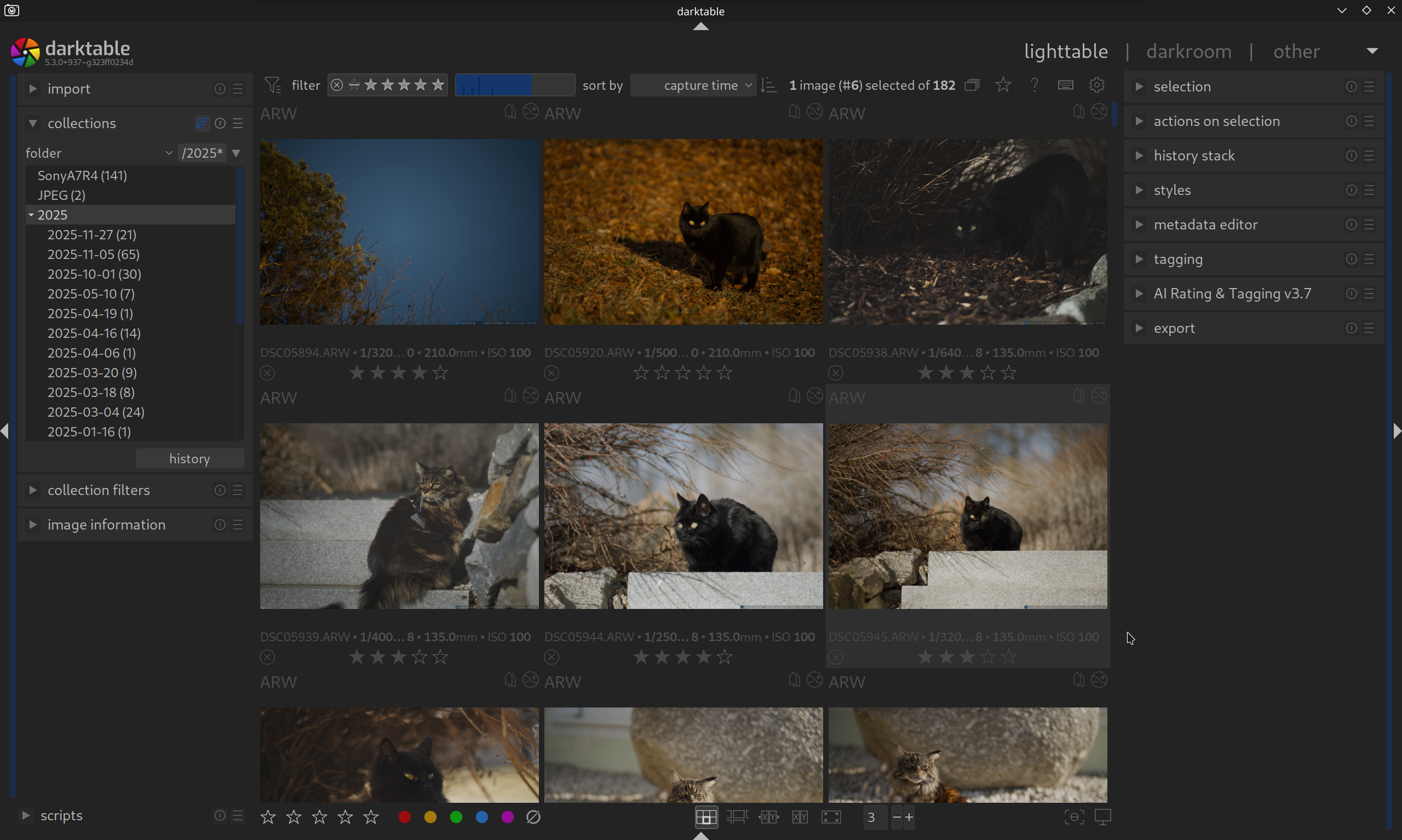
Met een klik van de linkermuisknop selecteer je een foto.
De Donkere Kamer (Ontwikkelen)
Om de donkere kamer te openen zijn er verschillende mogelijkheden:
- Rechtsboven op Ontwikkelen klikken
- Dubbelklik op een foto
- Sneltoets (Shortcut)
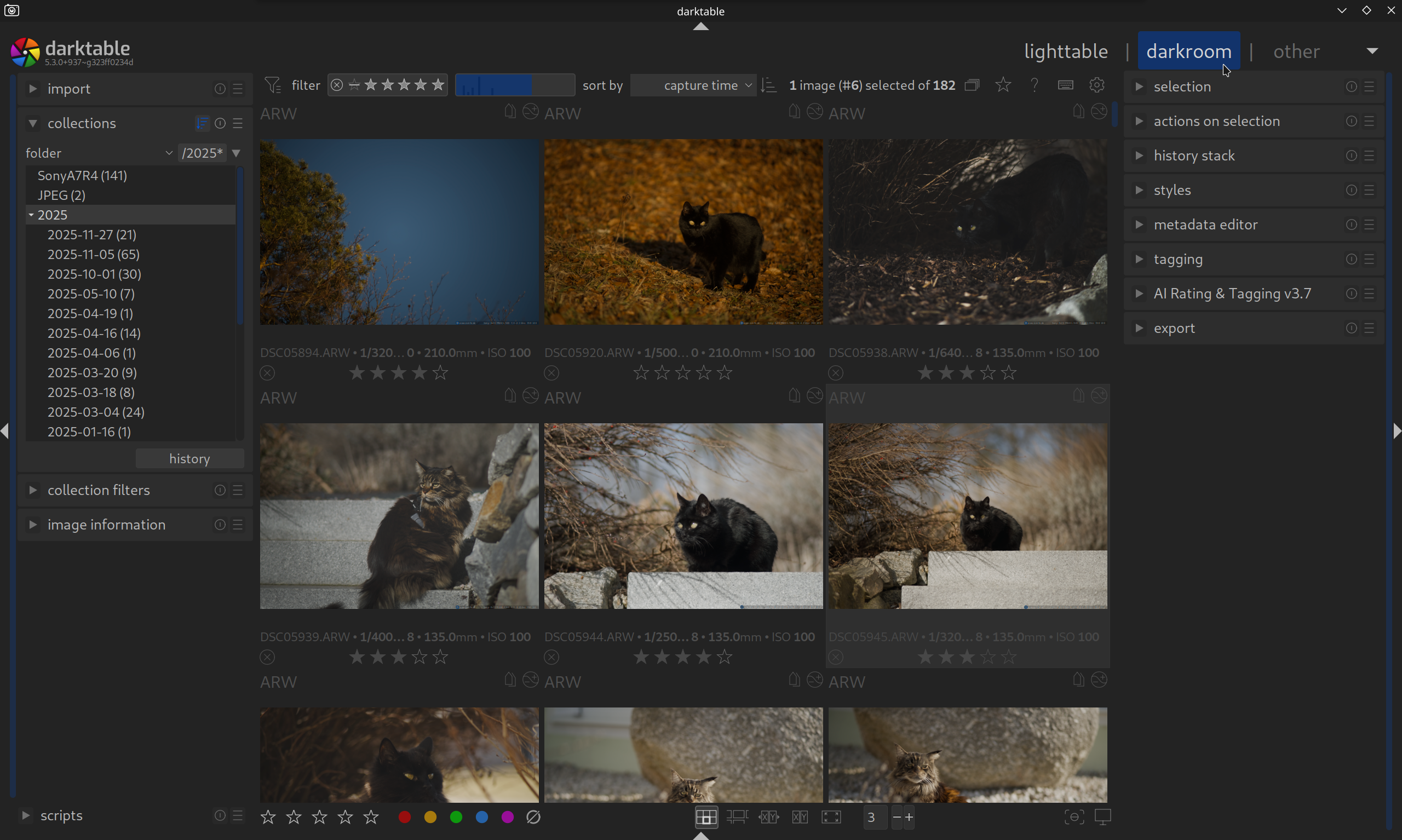
De donkere kamer ziet er als volgt uit.
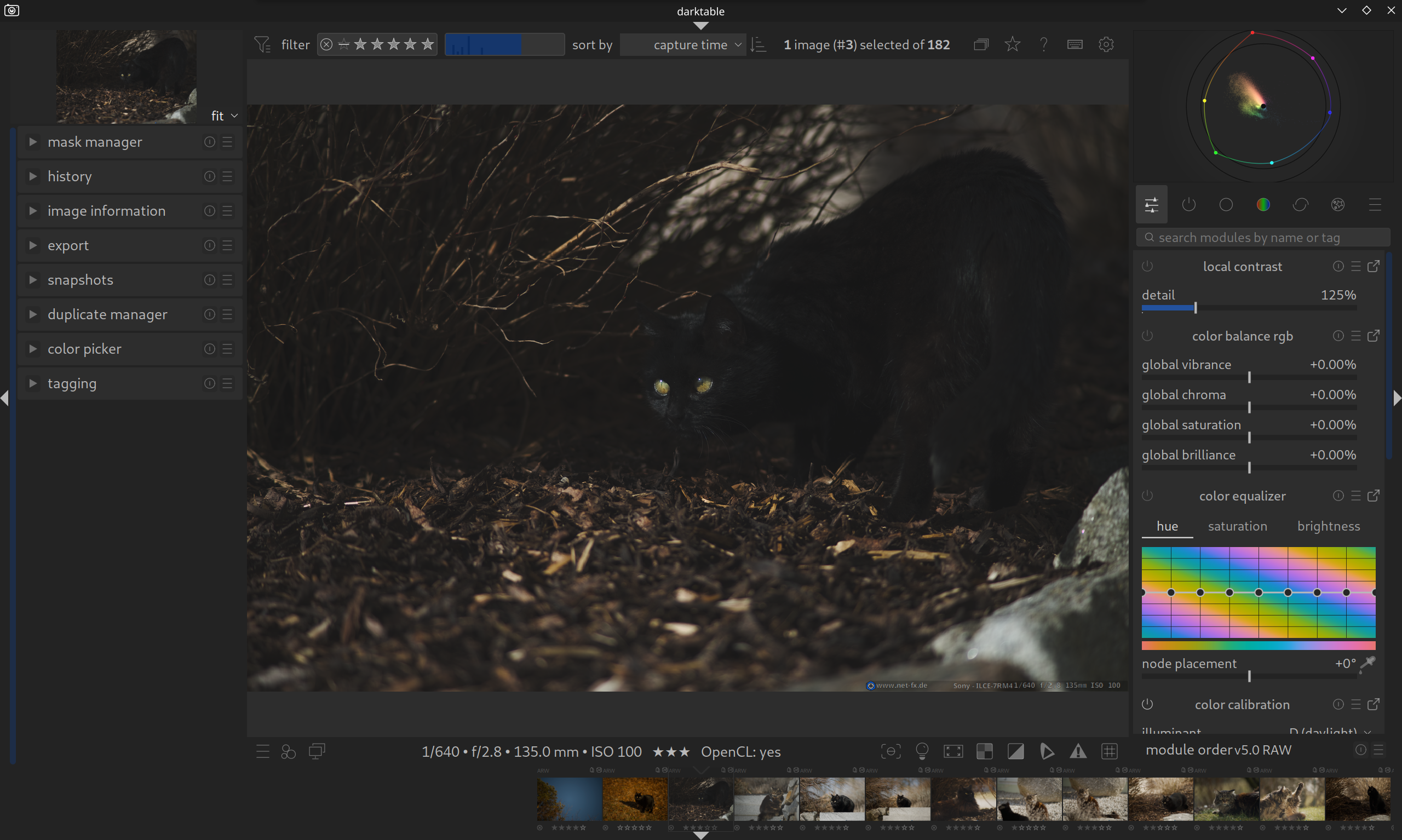
Voorlopig vergeten we de linkerkant en verbergen deze met het kleine pijltje aan de linkerrand. Als we toch bezig zijn, maken we meer “ruimte” en kunnen we meteen de pijltjes boven en onder aan de rand proberen.
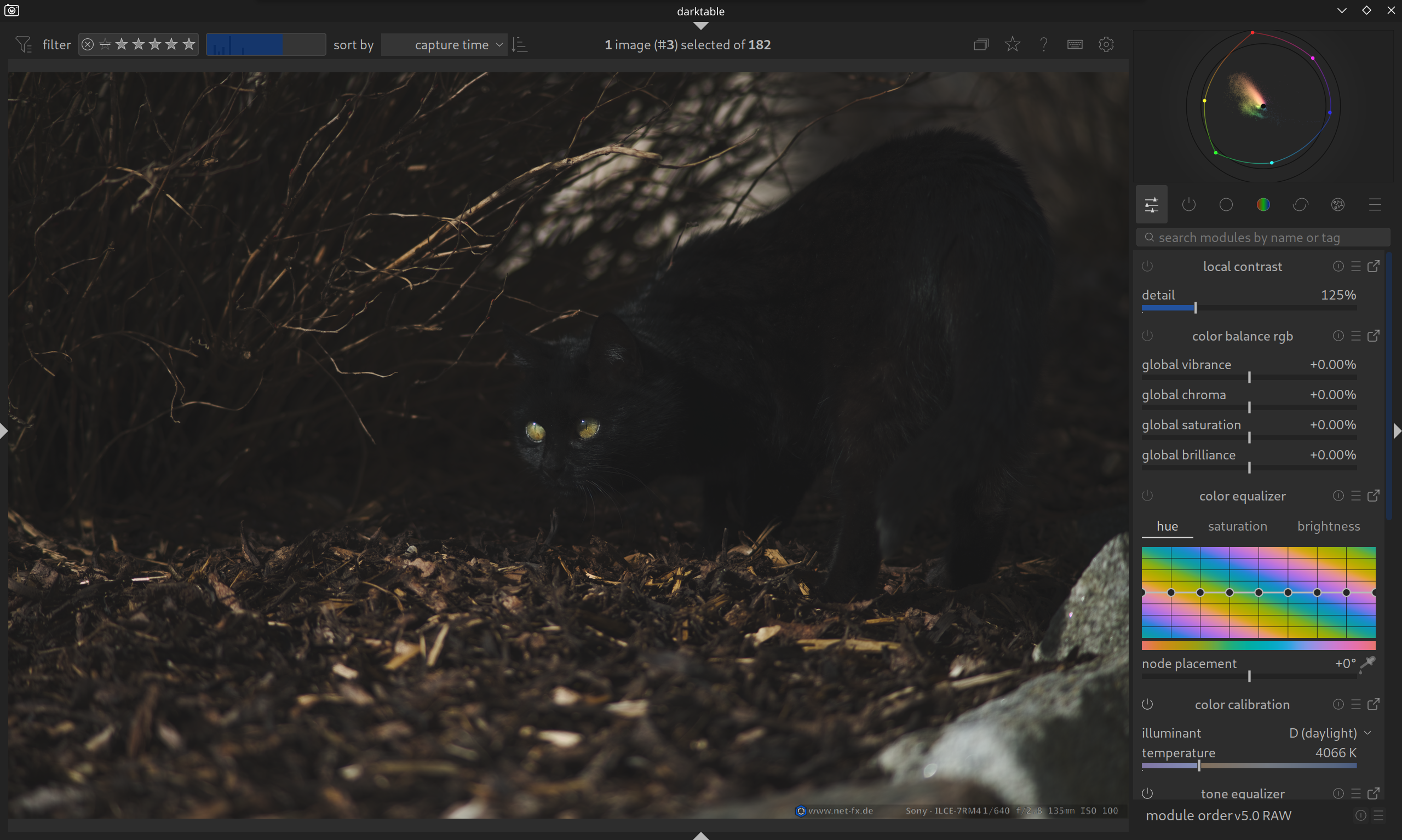
Nu zou de donkere kamer er ongeveer zo uit moeten zien; deze vereenvoudigde weergave is voor dit moment alles wat nodig is voor het bewerken van een foto.
Rechtsboven onder het histogram vind je het menu voor de modulefilters.
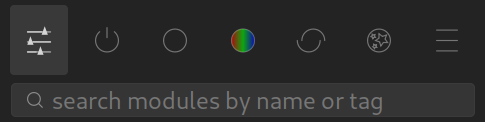
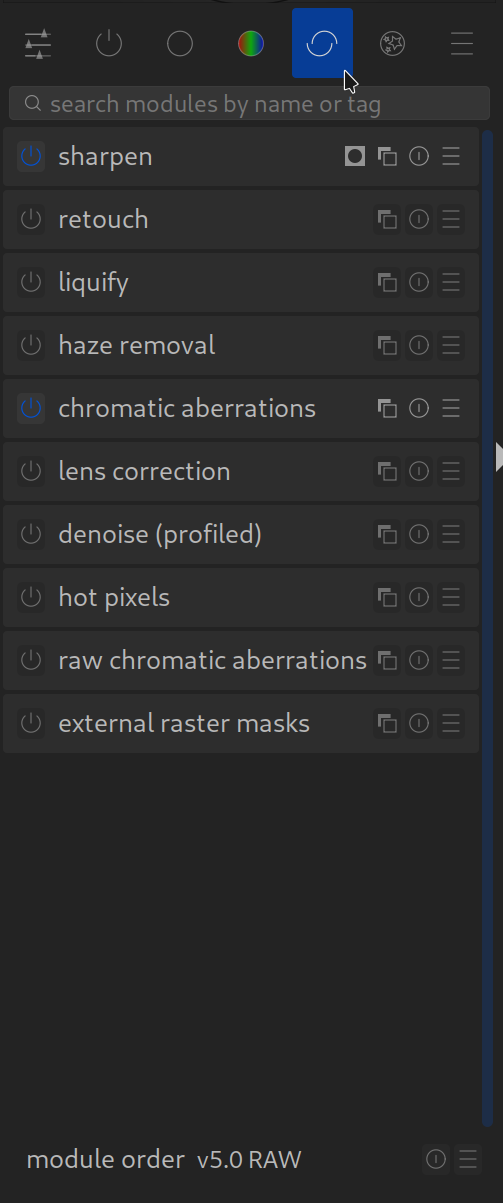
Zoals al vermeld, biedt DT een (zeer) grote selectie aan verschillende modules; een groot deel van de modules is voor speciale toepassingen. Met het gebruik van modulegroepen worden de modules op functie gesorteerd/gefilterd.
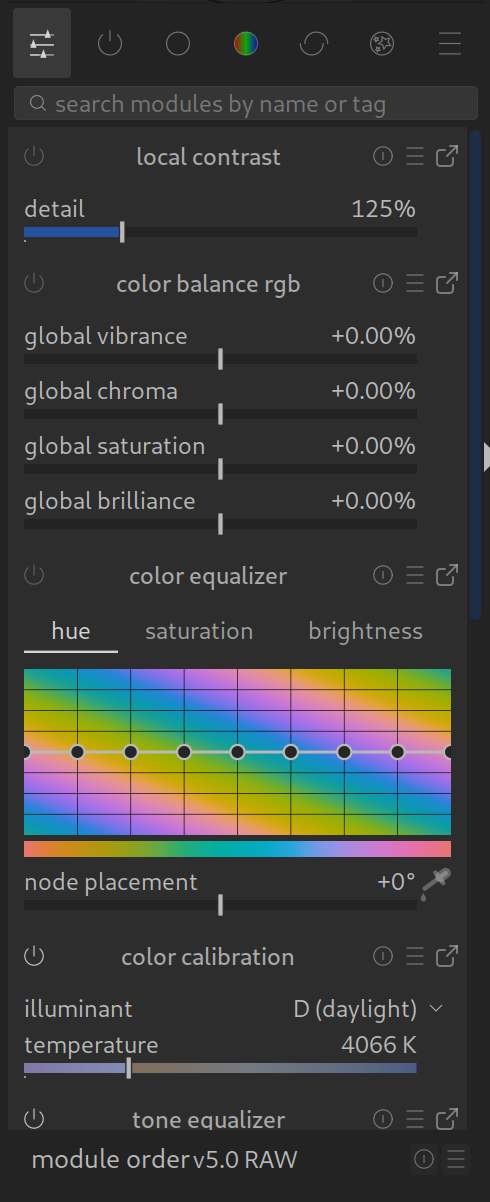
Snelle toegangsgroep
Actieve modules
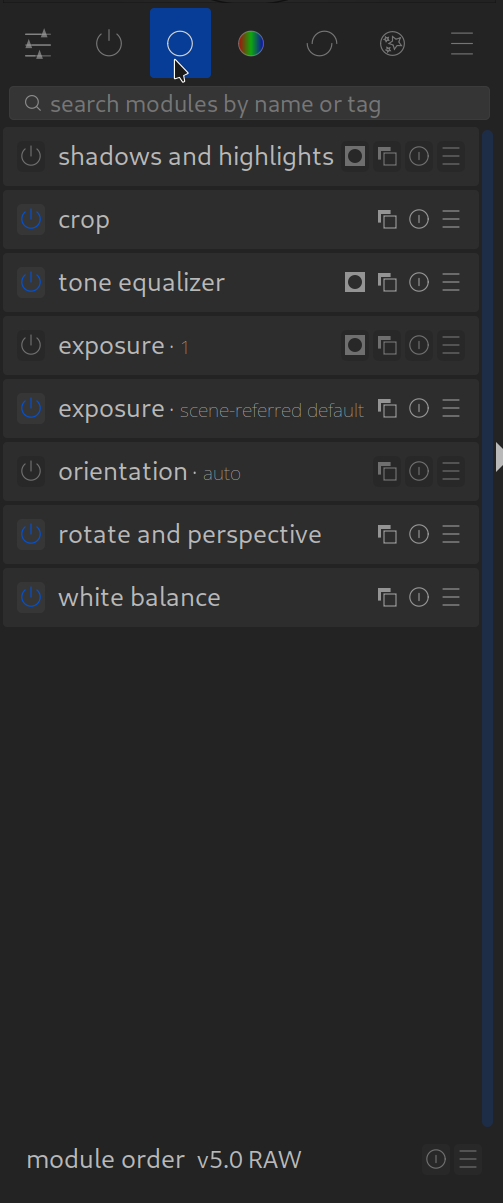
Basisbewerking
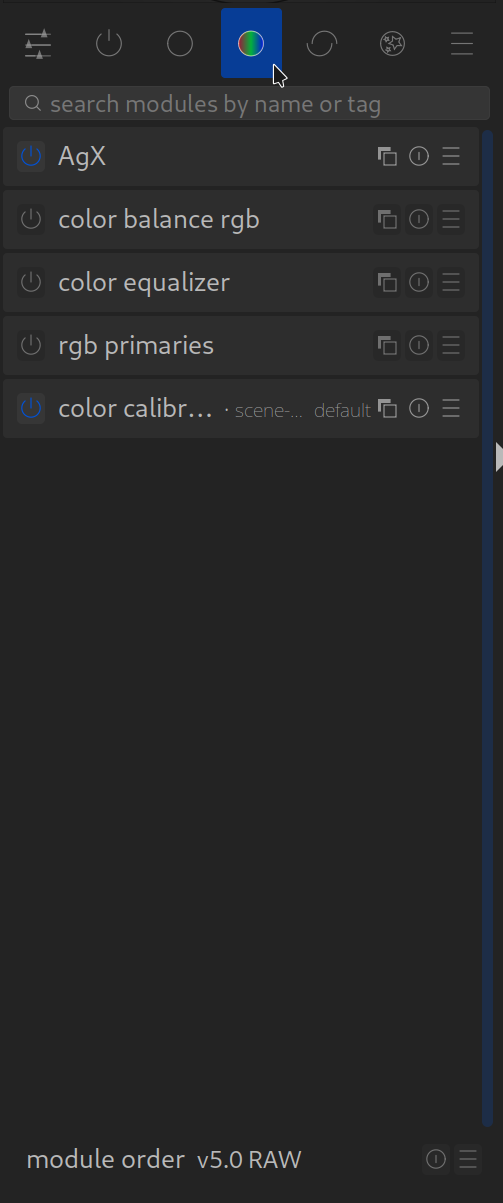
Kleur
Correcties
Effecten
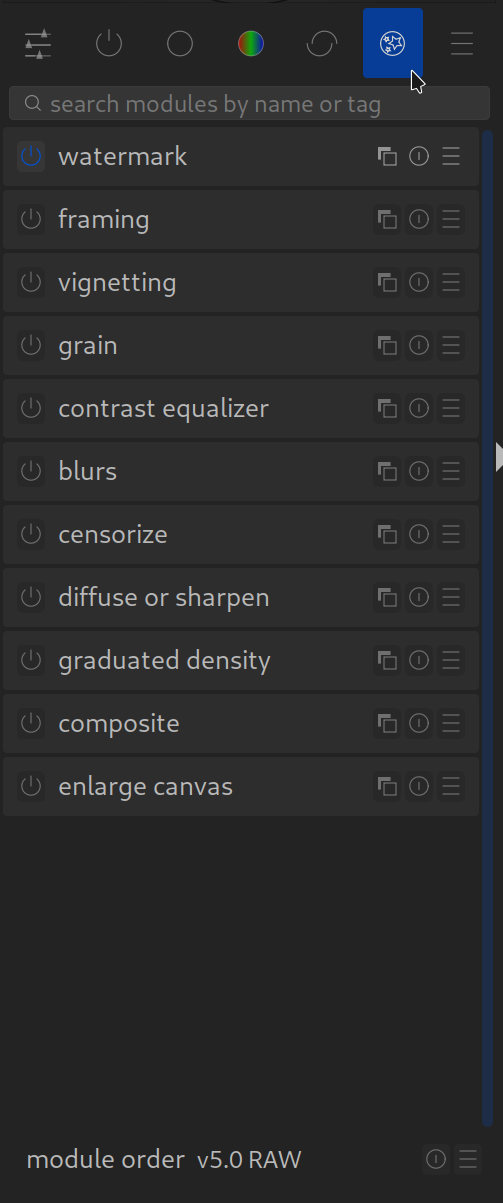
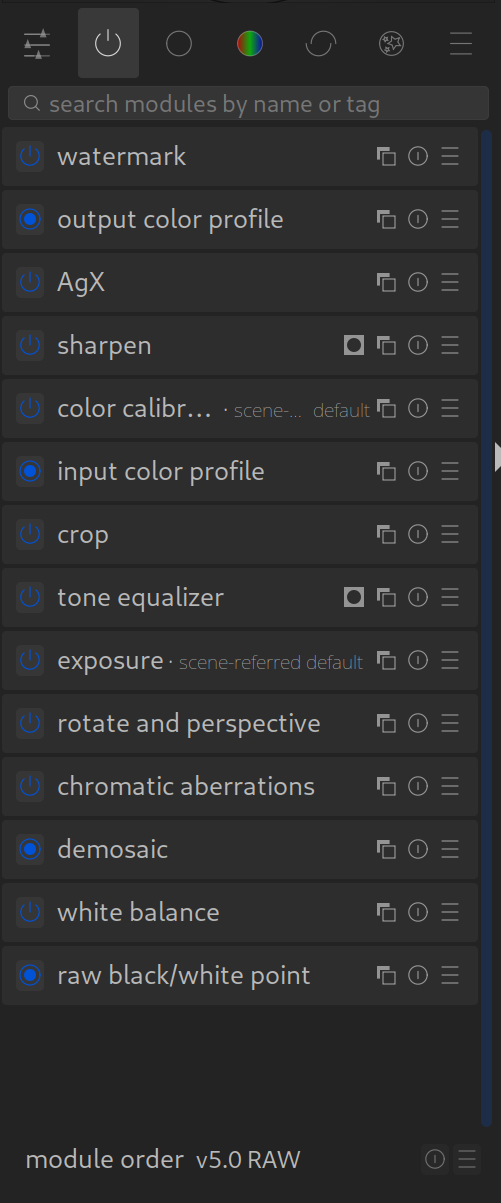
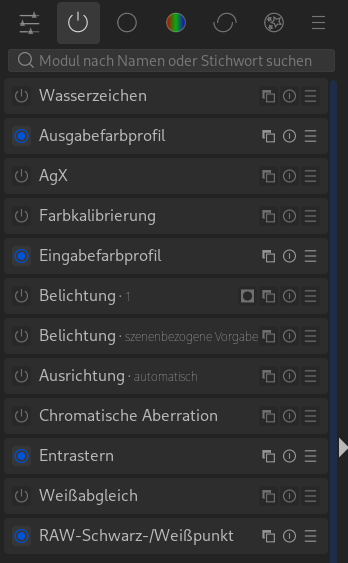
Voor dit moment kijken we naar de “actieve modules“. De volgende punten zijn ALLEMAAL belangrijk om later ontspannen met DT te kunnen werken.
Waarschijnlijk is het je opgevallen dat mijn voorbeeldfoto al enkele actieve modules bevatte; dat is geen toeval.
Een blauw symbool betekent een actieve module.
Daarbij zijn er “optionele” modules. Optioneel betekent dat het niet dwingend nodig is voor de uitvoer van een foto (naar het scherm).

Verder zijn er niet-optionele modules, die dwingend nodig zijn voor de uitvoer. Deze hebben een cirkel met een rand.

In de volgende afbeelding zie je twee bijzonderheden:
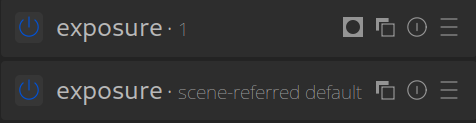
Ten eerste is er de module “Belichting” (exposure) twee keer. Darktable heeft de optie om meerdere instanties van een module te bieden.

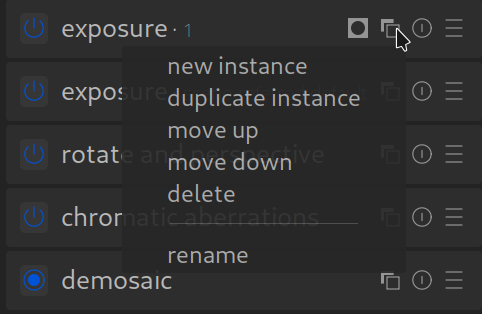
Dit symbool opent het menu voor het beheer van de modules.

Ten tweede is er het symbool voor maskers (vierkant met cirkel); dit geeft aan dat er op de module Belichting 1 een masker is toegepast.
Ik ga hier bewust NIET in op de pixelpipe en dergelijke. Het doel is een fundamenteel begrip van de belangrijkste stappen voor het bewerken van een foto.

Maskers in DT
We openen de derde “modulegroep” Basisbewerking en activeren met een klik van de linkermuisknop op Belichting (exposure) het submenu.

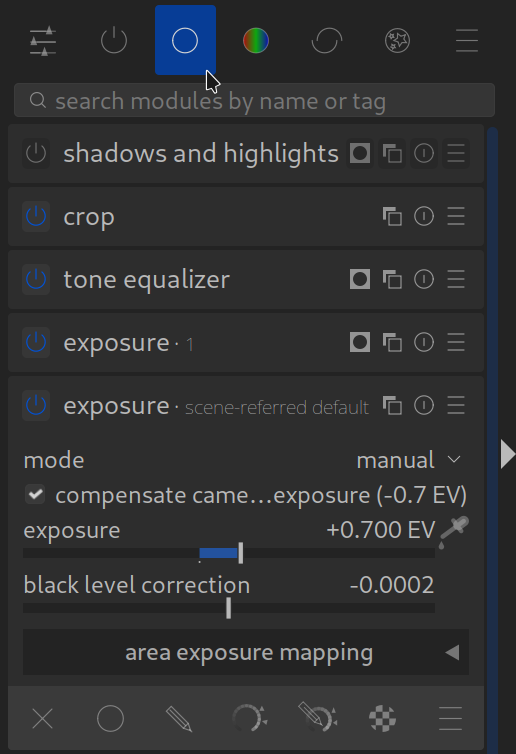
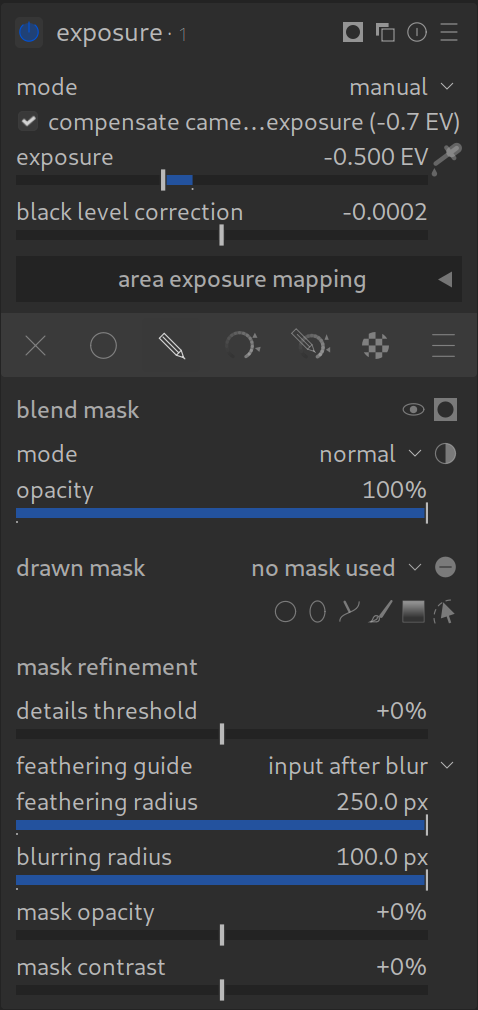
Het belangrijke deel voor deze stap is het maskermenu. Open met een klik van de linkermuisknop het submenu voor getekende maskers (symbool met potlood).


Op de afbeelding rechts zie je het complete huidige menu voor Belichting -> getekende maskers.
Voor het toevoegen van een getekend masker zijn er de volgende mogelijkheden.
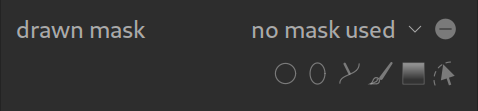
Het dropdown-menu toont “geen masker”, omdat we tot nu toe geen masker getekend hebben. Later kunnen hiermee getekende vormen/maskers hergebruikt worden.

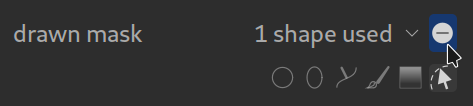
Rechts naast het dropdown-menu staat het “-” symbool, dat met een klik in een “+” verandert. Hiermee wordt het getekende masker geïnverteerd, of juist niet.
Het volgende menu toont de mogelijkheden aan getekende maskers.
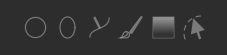
- Cirkel
- Ellips
- Pad
- Penseel
- Verloop (Gradiënt)
Het symbool helemaal rechts (pad met muispijl) is voor het weergeven van reeds getekende maskers.
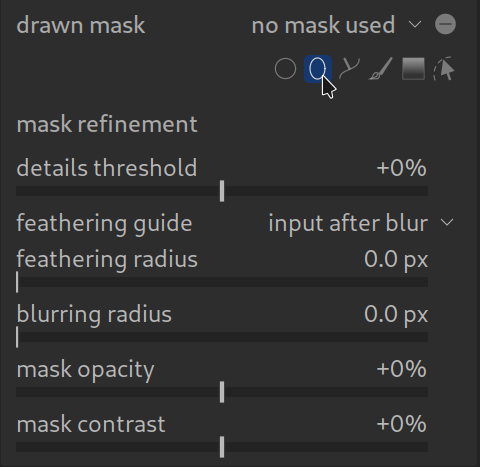
Het eerste masker
Klik op het symbool voor Ellips.
Beweeg nu de muis over het gewenste “doel” en bevestig met een klik van de linkermuisknop.
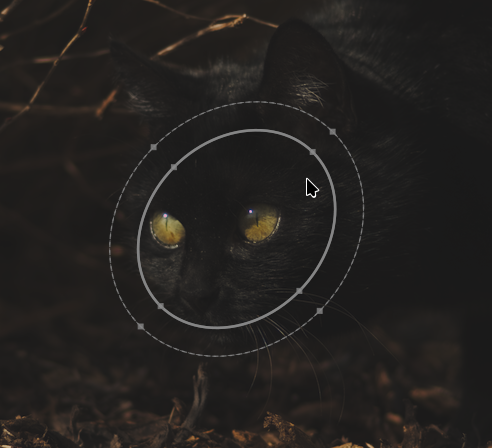
De binnenste ellips is het kerngebied van het masker, de gestippelde ellips is het gebied waarin het masker “uitloopt”. Op dit punt zijn sneltoetsen (shortcuts) in DT echt zinvol.
- Rechtsklik met de muis verwijdert het masker
- Scrollen (met de muis) vergroot/verkleint het masker (de muisaanwijzer moet zich in het masker bevinden)
- Ctrl + Scrollen verandert de dekking van het masker
- Shift + Scrollen verandert de afstand tussen het kerngebied en de gestippelde ellips (doezelaar)
- Ctrl + Shift + Scrollen roteert het masker
Met de schuifregelaar “Belichting” (exposure) kun je nu de helderheid wijzigen. Daarbij beperkt de wijziging zich tot je getekende masker.
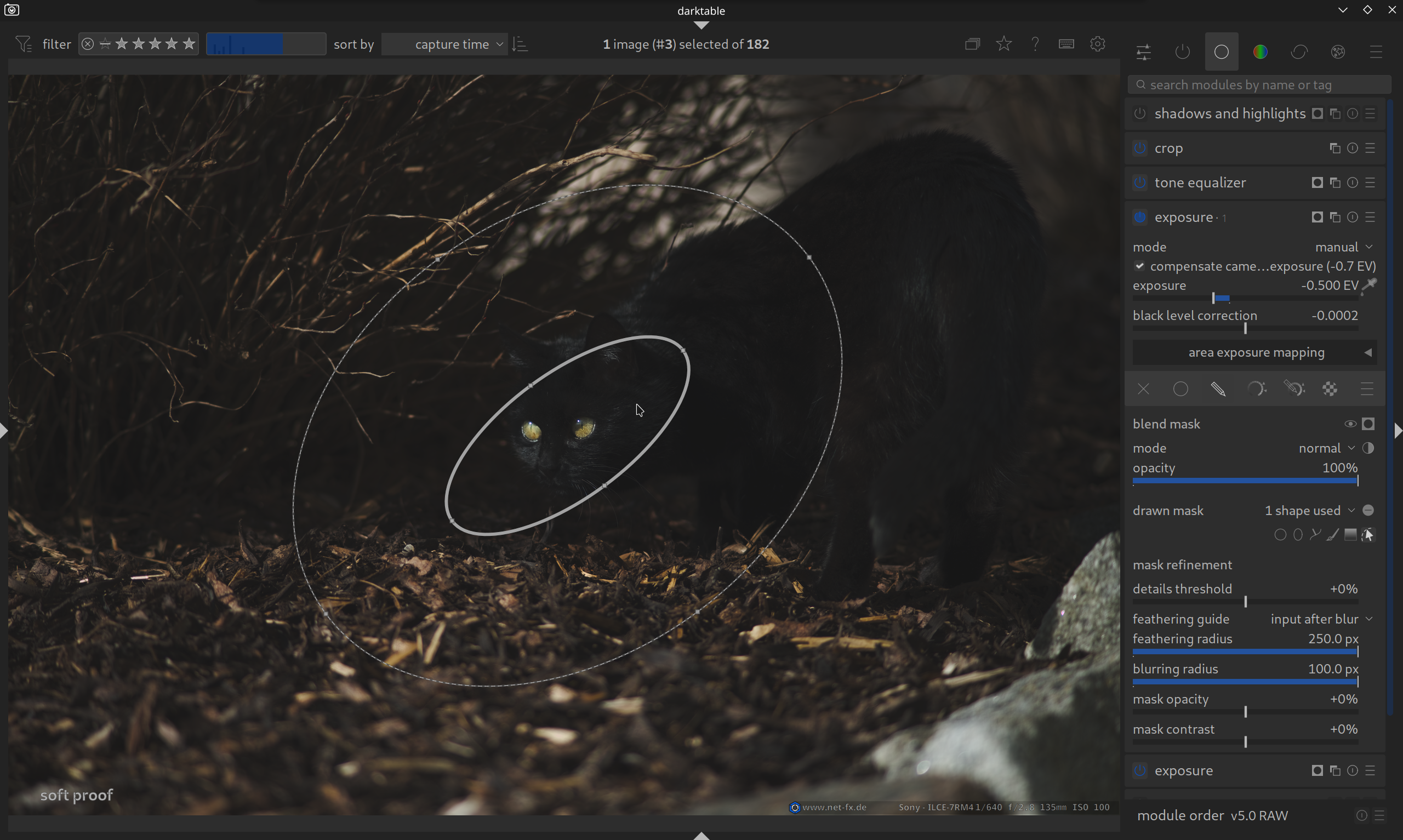
Het masker kan met een klik op “-” resp. “+” geïnverteerd worden.
Is de overgang tussen masker en de rest van de foto te “hard”, gebruik dan de schuifregelaar voor “**Doezelradius**” (feathering radius).
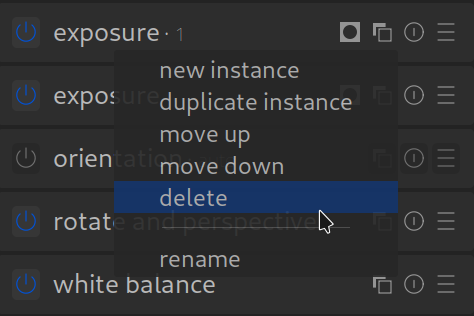
Wil je een instantie van een module verwijderen, dan vind je de optie zoals op de afbeelding rechts.
Twee symbolen hebben we nog niet besproken. Eén is de cirkel met de streep in het midden; daarmee zet je alle instellingen voor de module terug (reset).
De drie streepjes (hamburger-symbool) tonen je verdere opties voor de module.
Daarmee is de basis gelegd!
Je hebt nu alle basisprincipes onder de knie en bent technisch klaar om de modules en instellingen te verkennen.
Om echter niet te verdwalen in de enorme hoeveelheid mogelijkheden, raden we je de volgende weg aan. Mocht je het nog niet gedaan hebben, controleer dan eerst de Voorkeuren.
Wat nu?
🚀 De aanbevolen weg
Leer onze Standaard-Workflow kennen. We laten je zien hoe je 90% van je foto’s met slechts 5 modules ontwikkelt.
🔍 Voor ontdekkingsreizigers
Wil je precies weten wat elk gereedschap doet? Snuffel rond in ons module-overzicht.
