
Letztes Update: November 17, 2025
Darktable bietet einzigartige Möglichkeiten zur Tastaturbelegung. Damit ist es anderen Programmen aus dem Bereich der Fotobearbeitung um Welten überlegen. Auch zusätzliche Hardware wie Midi-Controller lassen sich damit problemlos ersetzen.
Darktable hat als default ca. 190 Shortcuts. Diese sind historisch gewachsen und entsprechen kaum noch einer modernen und effizienten Tastaturbelegung.
Eine ergonomische Belegung könnte wie folgt aussehen:

Die Tastenbelegung ist so gewählt, dass sich alle wichtigen Module zur Bearbeitung eines Fotos mit der linken Hand erreichen lassen. Die rechte Hand bleibt zur Bedienung der Maus frei.
Ausgenommen von einem einfachen (kurzen) Druck einer Taste zum Öffnen des Moduls, sind alle weiteren Aktionen mit der Maus verknüpft.
Beispiel anhand des Modules AgX
Ein einfacher kurzer Druck der Taste „A“ öffnet das Modul AgX.
Wird „A“ gehalten und erfolgt ein Klick der linken Maustaste, wird AgX zurückgesetzt.
Analog für alle weiteren Module, die eine Tastenzuweisung erhalten haben.
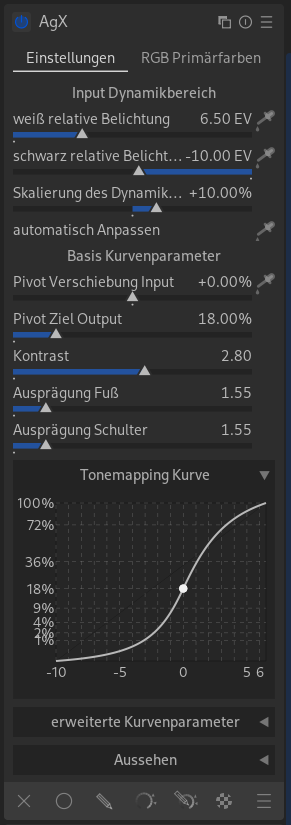
Halte die Taste „A“ gedrückt und bewege die Maus vertikal, damit änderst du „Pivot Verschiebung Input“.

Weitere Tastenkombinationen mit der Maus sind:
- Taste halten + Horizontale Bewegung der Maus.
- Taste halten + Scrollen mit dem Mausrad
- Taste halten + Druck der linken Maustaste
- Taste halten + Druck der mittleren Maustaste
- Taste halten + Halten der linken Maustaste und vertikale Mausbewegung
- Taste halten + Halten der linken Maustaste und horizontale Mausbewegung
Shortcuts importieren
Möchtest du deine Tastenbelegung nicht selbst ändern, dann kannst du meine Beispieldatei herunterladen:
Falls du bereits eigene Shortcuts geändert hast, dann denke an ein Backup deiner Einstellungen.
Öffne rechts oben in Darktable die Einstellungen (Zahnrad) und wechsel in den Reiter „Shortcuts“. Rechts unten findest du den Button „importieren“.

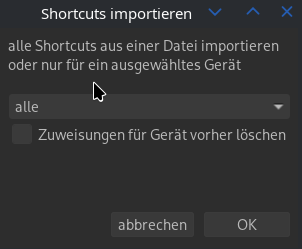
Nach dem Klick auf „importieren“, öffnet sich ein weiterer Dialog. Bestätigte mit OK.
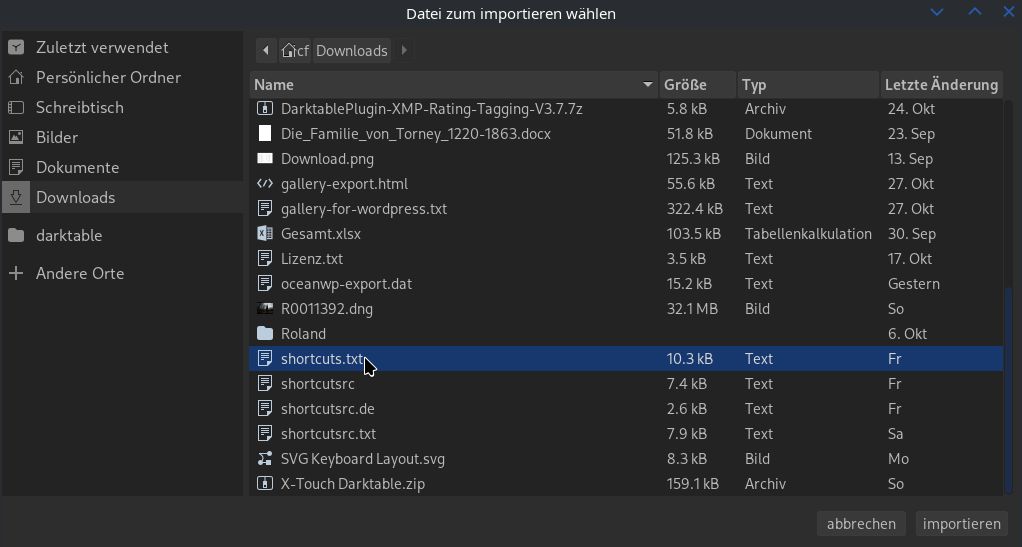
Öffne deinen Download-Ordner und wähle die shortcuts.txt datei aus. Bestätige mit „importieren“.
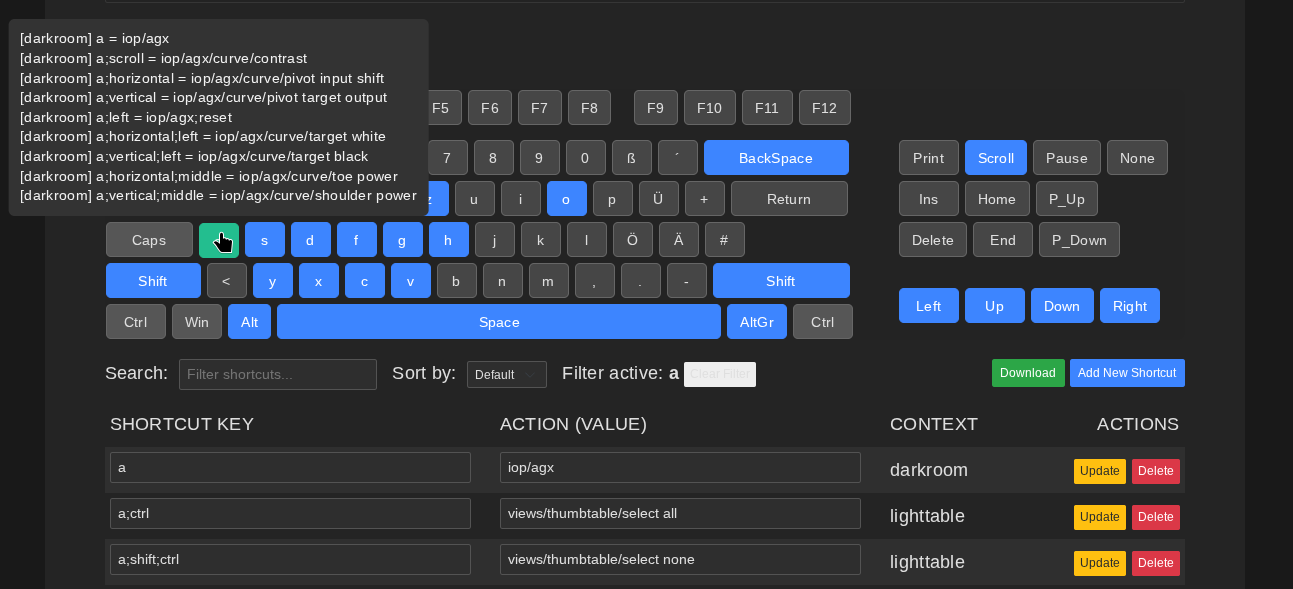
Ein schneller Überblick über deine aktuelle Tastaturbelegung erhältst du über den Darktable Shortcuts Viewer/Editor.
Sobald du mit der Maus über eine Taste gehst, werden dir alle der Taste zugewiesenen Aktionen angezeigt.
Weitere Informationen und Beispiele findest du unter: Darktable Tastaturbelegung Pro